
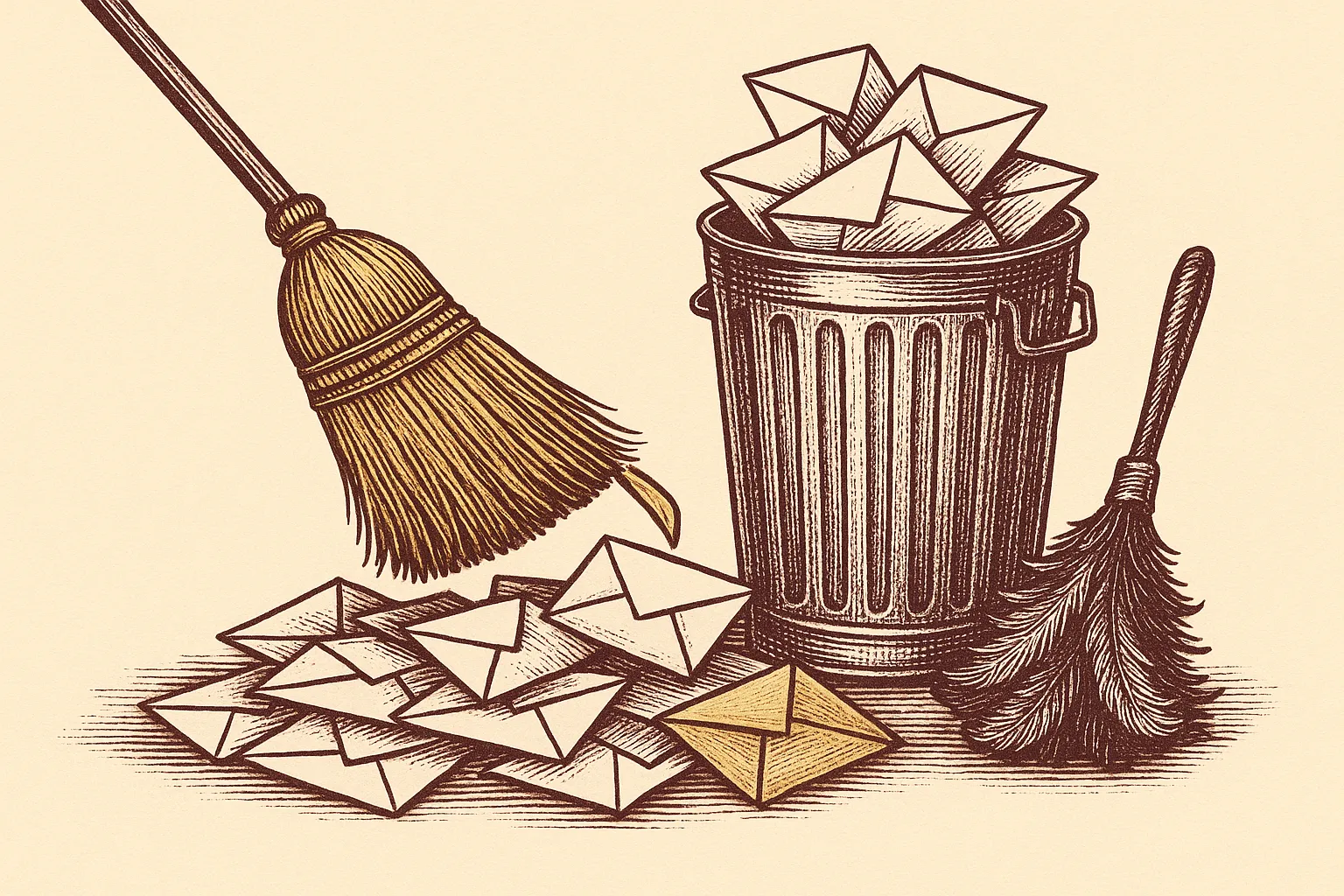
Eine Adobe-Studie von 2019 bezifferte die durchschnittliche tägliche E-Mail-Zeit eines Wissensarbeiters auf über fünf Stunden, etwa hälftig verteilt zwischen Beruf und privatem Account. Sechs Jahre später ist das Volumen nicht gesunken — Googles Durchsetzung der RFC-8058-Ein-Klick-Abmeldung im Februar 2024 legte sogar offen, in wie vielen Listen die meisten still eingetragen sind. In Deutschland tobt parallel die Debatte um das „Recht auf Nichterreichbarkeit” — laut Heise und Handelsblatt fordern Gewerkschaften und Politik klare Grenzen, doch die Postfächer füllen sich auch nach Feierabend weiter. Ein vollständiges Entrümpeln ist kein 12-Schritte-Produktivitätsritual. Es sind vier Phasen, einmalig in etwa 90 Minuten, danach fünf Minuten pro Woche. Hier die exakte Reihenfolge — inklusive des Abmelden-zuerst-Schritts, den die meisten Anleitungen überspringen — und warum die meisten Aufräumaktionen ohne ihn scheitern.
Warum die meisten Aufräumaktionen scheitern
Die meisten Aufräumaktionen scheitern, weil sie mit Löschen statt mit Abmelden beginnen. 10 000 Nachrichten zu löschen fühlt sich produktiv an, ändert aber nichts an der Rate neuer Eingänge. Innerhalb von zwei Wochen ist das Postfach wieder voll. Der einzige nachhaltige Schritt: zuerst den Zufluss kappen — die Anzahl der Absender reduzieren, dann verliert das historische Volumen seine Bedeutung.
Das Muster wiederholt sich in tausenden „Ich habe mein Postfach aufgeräumt”-Geschichten: jemand verbringt einen Samstagnachmittag mit Massenlöschen, erreicht Inbox Zero und sieht es sich in Tagen wieder füllen. Der Grund ist simpel — er hat die Symptome behandelt, nicht die Ursache. Dieselben 200 Newsletter, Werbemails, Social-Benachrichtigungen und SaaS-Digests, die das Postfach letzten Monat füllten, füllen es nächsten Monat wieder, sofern die Absender nicht selbst aufhören zu senden.
Deshalb beginnt jede Phase unten mit der Reduzierung der Absenderzahl, nicht der Nachrichtenzahl. Sobald der Zufluss gekappt ist, lässt sich der Rückstand in zwanzig Minuten wegwischen — und bleibt weg.
Phase 1 — Den Zufluss zuerst stoppen (30 Min)
Postfach öffnen, absteigend nach Datum sortieren und sich von jedem Newsletter, jeder Promo, Social-Benachrichtigung und jedem SaaS-Digest abmelden, den Sie diese Woche nicht aktiv wollten. Den Ein-Klick-List-Unsubscribe-Link oben in jeder Mail nutzen — Gmail und Outlook zeigen ihn seit Februar 2024 nativ. Ziel: 50 bis 100 Abmeldungen in 30 Minuten. Das ist die Phase mit dem stärksten Hebel.
Die Mechanik:
- Gmail (oder Outlook, oder Apple Mail) öffnen. Nach Datum, absteigend, sortieren.
- Für jede Mail, die nicht von einer Person stammt, eine Frage stellen: „Wollte ich diese Mail?”
- Wenn nein, nach oben in der Nachricht schauen — Gmail und Outlook zeigen einen Abmelden-Link inline neben dem Absendernamen, wenn dieser den RFC-8058-List-Unsubscribe-Header einbettet. Klicken.
- Im erscheinenden Dialog die Abmeldung bestätigen. Weitermachen.
- Bei Absendern ohne Inline-Link nach unten in der Mail scrollen und im Footer nach „Abmelden” suchen. Klicken. (Das öffnet eine vom Anbieter gehostete Abmeldeseite — langsamer, aber funktioniert.)
In dreißig Minuten melden sich die meisten so von 50 bis 100 Absendern ab. Das Postfach fühlt sich nach Minute zehn anders an — das Werbevolumen sinkt am nächsten Tag spürbar.
Warum das funktioniert: Googles seit dem 1. Februar 2024 durchgesetzte Absenderrichtlinien gelten gegen jeden, der mehr als 5 000 Nachrichten pro Tag an Gmail schickt. Sie verpflichten Bulk-Sender, Ein-Klick-Abmeldungen binnen zweier Werktage zu honorieren. Bei seriösen Absendern bedeutet das eine echte Abmeldung — keine „Danke, wir denken drüber nach”-Geste. Die Listenreduktion hält.
Für den Long Tail: Wer ein Jahrzehnt Abos angesammelt hat, stößt beim manuellen Vorgehen um 100 Abmeldungen pro Sitzung an die Decke. Danach gewinnt die Müdigkeit. Für den Long Tail mit 200+ Absendern fasst Leave Me Alone alle Abos in einer Ansicht zusammen und meldet stapelweise über das echte List-Unsubscribe-Protokoll ab — kein „Als Spam markieren”-Trick.
Wenn Ihr Postfach mehr als 200 unterschiedliche Abo-Absender enthält, wird der manuelle Eins-zu-eins-Ansatz mehrere Nachmittage kosten. Leave Me Alone scannt das Postfach einmal, listet jeden Abo-Absender auf und ermöglicht das Abmelden in Stapeln über das echte List-Unsubscribe-Protokoll. Abmeldungen sind dauerhaft und bleiben auch nach Schließung des Leave-Me-Alone-Kontos bestehen.
Leave Me Alone kostenlos testenPhase 2 — Rückstand massenhaft löschen (20 Min)
Mit gekapptem Zufluss wird der historische Rückstand entbehrlich. Suchen Sie die lautesten Absender einzeln (probieren Sie zuerst „from:noreply” oder „from:notifications”), markieren Sie alle Treffer über alle Seiten und löschen Sie. Wiederholen für die 10 lautesten Absender. Papierkorb leeren, um sofort Gmail- oder Outlook-Speicher zurückzugewinnen.
Die Reihenfolge in Gmail:
- In der Suchleiste
from:noreply older_than:6meingeben und Enter drücken. - Oben das Kästchen anklicken, um die sichtbare Seite zu markieren.
- Ein blauer Link erscheint: „Alle Konversationen auswählen, die diesem Suchkriterium entsprechen.” Klicken.
- Auf das Papierkorb-Symbol klicken. Alle treffenden Nachrichten landen im Papierkorb.
- Wiederholen mit
from:notifications,from:newsletter,from:hello,from:team, etc. — je nachdem, wie Ihre lauten Absender aussehen. category:promotions older_than:6mzum Leeren des Werbung-Tabs verwenden.category:social older_than:6mzum Leeren von LinkedIn / Facebook / X-Benachrichtigungen verwenden.- Wenn fertig, links auf Papierkorb klicken, dann Papierkorb jetzt leeren, um endgültig zu löschen und Speicher freizugeben.
Outlook-Äquivalente: Ansicht Sortieren nach Von, mit Umschalt+Klick mehrfach auswählen, dann Aufräumen für wiederkehrende Absender (Aufräumen löscht auch zukünftige Mails desselben Absenders automatisch — ein Phase-1-und-2-Combo).
Warum „älter als 6 Monate”: Alles Ältere, das Sie sechs Monate nicht angefasst haben, ist statistisch tot — die Wahrscheinlichkeit, dass Sie es brauchen, liegt unter 1%. Sechs Monate sind der Sweet Spot zwischen aggressivem Aufräumen und versehentlichem Verlust von etwas Brauchbarem.
Nicht allein nach Datum löschen. Absenderbezogene Massenlöschungen sind sicherer als pauschales „Alles älter als X löschen”. Letzteres erwischt Belege, Verträge und einmaligen Schriftverkehr, den Sie eventuell noch brauchen. Absenderbezogene Löschungen lassen Einzelnachrichten in Ruhe und entfernen nur das Rauschen aus bekannten Quellen.
Phase 3 — Filter einrichten, damit es nicht zurückkommt (40 Min)
Bauen Sie 5 bis 10 serverseitige Filter, die wiederkehrende Kategorien automatisch erledigen: Belege auf ein Beleg-Label und am Postfach vorbei, Kalendereinladungen im-Kalender-erledigt, GitHub- oder Linear-Benachrichtigungen auf ein Label und nach 30 Tagen archivieren, Marketingmails von Absendern, die Sie behalten, aber nicht im Postfach wollen, auf ein Lesen-Label. Filter laufen automatisch auf jedem Gerät.
Das Filter-Inventar, das einmalig zu bauen lohnt, grob nach Priorität:
- Belege. Von Adressen mit „receipt”, „invoice”, „order”, „payment”, „rechnung”, „beleg”. Postfach überspringen, Beleg-Label setzen, als gelesen markieren. Belege sind da, wenn Sie sie brauchen; sie verstopfen nie das Postfach.
- Kalender. Von
[email protected],[email protected]. Postfach überspringen, Kalender-Label. Einladungen werden in der Kalender-App erledigt, nicht im Postfach. - GitHub / Linear / Jira / Dev-Tool-Benachrichtigungen. Von den Noreply-Adressen der Issue-Tracker. Postfach überspringen, Dev-Label. Sie schauen das Label im Dev-Modus an, ignorieren es sonst.
- Newsletter, die gelesen werden, aber nicht im Postfach. The Browser, Stratechery, Platformer, etc. — lesenswert, aber nicht oben im Postfach. Postfach überspringen, Lesen-Label. In Stapeln gelesen.
- Marketing von behaltenen Anbietern. Absender, von denen Sie sich nicht ganz abmelden wollen (Sie kaufen vielleicht ein paar Mal im Jahr), aber auch nicht oben sehen. Postfach überspringen, Marketing-Label.
- Bank- und Finanzbenachrichtigungen. Automatisch markieren, niemals als Spam.
- Reisebestätigungen. Reise-Label, markieren.
Bei jedem Filter Auf passende vorhandene Konversationen anwenden ankreuzen, damit er den historischen Rückstand bei der Erstellung mitbearbeitet, nicht nur künftige Mails.
Gmail: Einstellungen (Zahnrad) → Alle Einstellungen anzeigen → Filter und blockierte Adressen → Neuen Filter erstellen. Outlook: Einstellungen → E-Mail → Regeln → Neue Regel hinzufügen.
Filter sind serverseitig — sie laufen auf der Infrastruktur von Google oder Microsoft, nicht auf Ihrem Gerät. Sie greifen automatisch auf jeder Gmail- oder Outlook-Oberfläche (Web, Mobile App, IMAP-Client). Einmal gesetzt, arbeiten sie für immer ohne Aufmerksamkeit.
Phase 4 — Die 5-Minuten-Freitag-Gewohnheit
Jeden Freitagnachmittag (oder wann immer Ihre Woche ausklingt) fünf Minuten im Postfach: jede in dieser Woche bearbeitete Nachricht archivieren, sich von neuem Rauschen abmelden, das an Phase 1 vorbeigerutscht ist, Behaltenswertes ablegen, nur echte offene Schleifen lassen. Fünf Minuten reichen, wenn Phase 1 bis 3 gehalten haben.
Der Freitag-Fünf-Minuten-Durchgang:
- Alles Bearbeitete archivieren. Wenn Sie geantwortet, entschieden oder die zugehörige Aufgabe erledigt haben, ist die Nachricht fertig. Archivieren. Erledigtes nicht als Erinnerung an bereits erledigte Arbeit im Postfach lassen — dafür ist die Aufgabenliste da.
- Von neuem Rauschen abmelden. Ein neues SaaS hat Sie zu einem Digest hinzugefügt. Ein Anbieter, bei dem Sie einmal gekauft haben, schickt jetzt wöchentlich. Sofort auf Abmelden klicken. Kein „später kümmere ich mich” — Sie werden es nicht, und es summiert sich.
- Rauschen ablegen oder löschen. Werbemails, die durch Filter rutschten: löschen. Einmalige Benachrichtigungen, die Sie schon gesehen haben: löschen oder archivieren.
- Nur offene Schleifen lassen. Was im Postfach bleibt, soll ausschließlich Dinge sein, die Ihre Aktion, Entscheidung oder Antwort erfordern. Wenn eine Nachricht keines der drei erfordert, gehört sie nicht ins Postfach.
Die Freitag-Gewohnheit funktioniert nur, weil Phase 1 bis 3 ihre Arbeit gemacht haben. Wenn Ihr Zufluss weiterhin 200 Rauschnachrichten pro Tag beträgt, hält keine Fünf-Minuten-Gewohnheit mit. Die Phasen laufen in Reihenfolge.
Werkzeuge, die wirklich helfen (und solche, die nicht helfen)
| Werkzeug | Was es gut kann | Überspringen, wenn |
|---|---|---|
| Natives Gmail-/Outlook-Abmelden | Ein Klick für RFC-8058-konforme Absender — funktioniert seit Feb. 2024 bei jedem seriösen Bulk-Sender | Der Abmelde-Link fehlt oder der Absender ignoriert die Anfrage |
| Leave Me Alone | Listet jeden Abo-Absender in einer Ansicht, Massen-Abmelden über echtes List-Unsubscribe, dauerhaft | Sie haben weniger als 50 Abos zu bereinigen |
| Gmail-Filter / Outlook-Regeln | Serverseitig, läuft ewig, kostenlos, auf jedem Gerät | Sie erwarten, dass sie Nachrichten von Personen behandeln (Filter wirken am besten auf Bulk-Rauschen) |
| Natives Aufräumen (Outlook) | One-Shot Verschieben-oder-Löschen-aller-Mails-dieses-Absenders-und-zukünftiger | Gmail-Nutzer (kein Äquivalent) |
| „Als Spam markieren” als Aufräumtaktik | Schnell | Schadet der Zustellbarkeit des Absenders und kann später seriöse Mail in Ihrem eigenen Spam-Ordner einfangen |
| Mail-Apps mit „KI-Sortierung”-Versprechen | Manchmal nützlich zum Sortieren | Die Sortierung versteckt Nachrichten, statt den Zufluss zu reduzieren — das Grundproblem bleibt |
Die zwei Werkzeuge mit dem stärksten Hebel sind das native Ein-Klick-Abmelden (kostenlos, sofort) und ein Bulk-Abmelde-Tool für den Long Tail. Filter und Aufräumen sind Infrastruktur, kein Aufräumen. KI-Sortierung ist ein Workaround für ein Zufluss-Problem, das in Phase 1 hätte gelöst werden müssen.

Alexis Dollé, E-Mail-Experte seit über 10 Jahren. Gründer von Email Tools. Ich teste jeden Mail-Client und jedes Tool selbst und schreibe dann darüber, wie ich es einem Freund erklären würde — kein Marketing-Geschwafel, keine gesponserten Rankings, jede Aussage belegt.
LinkedInQuellen & Referenzen
- Adobe, „If You Think Email Is Dead, Think Again” — E-Mail-Nutzungsstudie 2019, durchschnittliche tägliche E-Mail-Zeit. blog.adobe.com — Adobe Email Usage Study 2019
- Google, „Richtlinien für E-Mail-Absender” — Durchsetzung der RFC 8058 Ein-Klick-Abmeldung im Februar 2024 für Absender mit über 5 000 Nachrichten/Tag an Gmail. support.google.com/mail/answer/81126
- Google, Aufschlüsselung Gmail / Drive / Fotos-Speicher. support.google.com/mail/answer/6558
- Merlin Mann, „Inbox Zero” — Essay 43 Folders 2007, definiert Inbox Zero als null Gehirnzeit, nicht null Nachrichten. 43folders.com/izero
- Microsoft, „E-Mails mithilfe von Regeln in Outlook verwalten” — offizielle Regeln- und Aufräumen-Dokumentation. support.microsoft.com — Outlook-Regeln
- Handelsblatt / Heise, Berichterstattung zur E-Mail-Überlastung am Arbeitsplatz und zum Recht auf Nichterreichbarkeit. handelsblatt.com — Recht auf Nichterreichbarkeit
- Statista DE, Statistiken zum täglichen E-Mail-Aufkommen in Deutschland. de.statista.com — E-Mail-Aufkommen Deutschland
Häufig gestellte Fragen
Wie lange dauert ein vollständiges Postfach-Aufräumen wirklich?
Etwa 90 Minuten für ein Postfach mit 10 000+ Nachrichten beim ersten Mal, aufgeteilt in Phase 1 (30 Min Abmelden), Phase 2 (20 Min Massenlöschen) und Phase 3 (40 Min Filter einrichten). Wartung danach sind 5 Minuten pro Woche. Bei kleinerem Postfach skaliert es linear — die meisten Leser sind in unter einer Stunde fertig.
Ist Inbox Zero realistisch oder ein Produktivitäts-Mem?
Inbox Zero ist realistisch, aber das Ziel sind nicht null Nachrichten — es sind null offene Schleifen. Merlin Manns ursprüngliche Definition von 2007 (aus GTD abgeleitet) lautete: „die Zeit, die Ihr Gehirn mit Ihrem Postfach verbringt, ist null”, nicht die Anzahl. Ein Postfach mit 50 sortierten Nachrichten ist Inbox Zero. Ein leeres Postfach mit 50 Dingen, die im Kopf festhängen, nicht.
Soll ich mich einzeln abmelden oder ein Bulk-Tool nutzen?
Bei offensichtlich gewollten Absendern (die vier Newsletter, die Sie wirklich lesen) tun Sie nichts. Bei offensichtlich ungewollten (jede Liste, von der Sie vergessen haben, dass Sie sich angemeldet hatten) nutzen Sie das native Ein-Klick-Abmelden von Gmail oder Outlook — das ist der RFC-8058-List-Unsubscribe-Header, der seit Februar 2024 bei jedem seriösen Absender funktioniert. Für den Long Tail von 200+ Absendern, den die meisten über ein Jahrzehnt ansammeln, listet ein Tool wie Leave Me Alone alle in einer Ansicht und meldet stapelweise ab.
Wirkt sich das Löschen alter Mails auf meinen Google- oder Outlook-Speicher aus?
Ja, sofort. Die kostenlosen Versionen von Gmail und Outlook sind jeweils auf 15 GB gedeckelt, geteilt zwischen Mail und Drive. Gelöschte Mails landen im Papierkorb, der nach 30 Tagen automatisch leert; für sofortige Speicherrückgewinnung den Papierkorb manuell leeren. Fotos und Anhänge brauchen am meisten Platz — daher ist Filtern nach „has:attachment” vor dem Löschen der wirkungsvollste Schritt.
Was ist der Unterschied zwischen Archivieren und Löschen in Gmail?
Archivieren entfernt die Mail aus der Postfach-Ansicht, hält sie aber für immer in Alle Nachrichten durchsuchbar — und belegt Speicher. Löschen verschiebt sie in den Papierkorb, der nach 30 Tagen automatisch leert. Archivieren für Nachrichten, auf die Sie später zurückgreifen könnten (Belege, Verträge); Löschen für Werbe- und Benachrichtigungsrauschen ohne Zukunftswert.
Wie halte ich mein Postfach langfristig aufgeräumt?
Drei Gewohnheiten reichen: (1) Ein-Klick-Abmelden in dem Moment, in dem eine nutzlose Mail eintrifft — niemals „ich kümmere mich später”; (2) jeden Freitag erledigte archivieren, Rauschen löschen, nur echte offene Schleifen lassen; (3) Filter quartalsweise prüfen — neue Absender tauchen auf, Prioritäten ändern sich, und ein 6 Monate altes Filter-Set ist meist zu 30% obsolet.
Verwandte Themen: Postfach aufräumen und Inbox-Zero-Leitfaden — gleiches Ziel, andere Blickwinkel.