
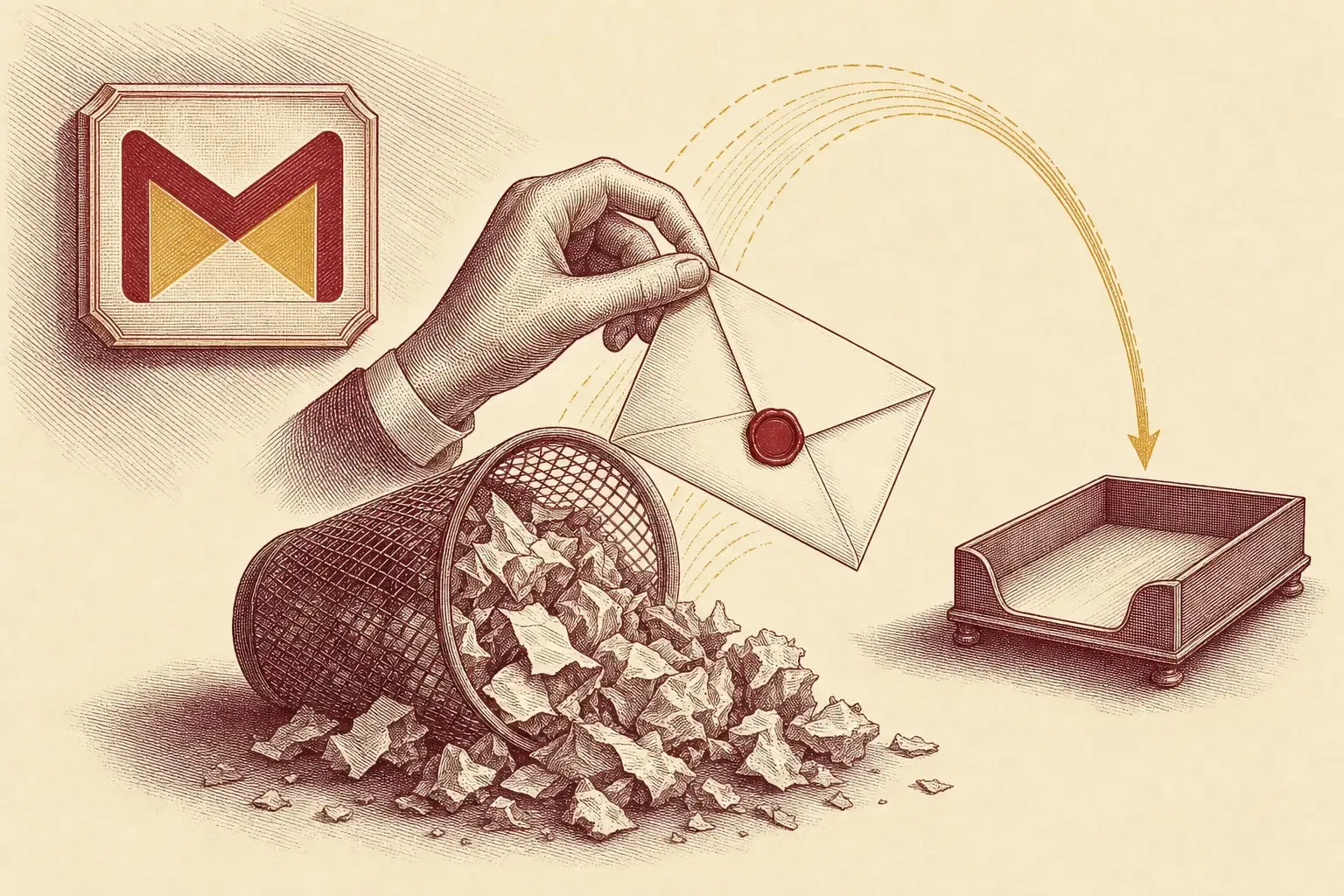
Gmail blockiert mehr als 99,9 % von Spam, Phishing und Schadsoftware — und bei nahezu 10 Millionen pro Minute gestoppten Spam-Mails werden ein paar echte Nachrichten zwangsläufig mit erfasst. Wenn es eine Kundenantwort oder eine Quittung trifft, die Sie brauchten, ist die Lösung die Schaltfläche Kein Spam. Ich habe den gesamten Rettungsablauf im Gmail-Web und in der mobilen App getestet: wo sich die Schaltfläche versteckt, was sie wirklich trainiert, wie man einen ganzen Ordner voll falsch einsortierter Post auf einmal rettet und wie man einen Filter baut, damit ein vertrauenswürdiger Absender nie wieder im Spam landet.
Wo die Schaltfläche Kein Spam ist
Klicken Sie im Web im linken Menü auf Mehr, um es aufzuklappen, klicken Sie auf Spam, setzen Sie das Häkchen neben die Nachricht und klicken Sie oben auf Kein Spam. In der Gmail-App tippen Sie auf das Menü, öffnen Spam, öffnen die Nachricht und tippen auf Kein Spam (oder das Drei-Punkte-Menü, dann Kein Spam).
Die Schaltfläche erscheint nur im Spam-Ordner, und genau deshalb übersieht man sie — Spam ist standardmäßig unter Mehr in der linken Seitenleiste versteckt, unter Gesendet, Entwürfe und Ihren Labels. Der vollständige Web-Pfad, direkt aus der Gmail-Hilfe von Google:
- Öffnen Sie Gmail und klicken Sie im linken Menü auf Mehr, um die Ordnerliste aufzuklappen.
- Klicken Sie auf Spam.
- Setzen Sie das Häkchen neben die Nachricht, die Sie retten möchten.
- Klicken Sie oben in der Liste auf Kein Spam.
In der Gmail-App (Android, iPhone, iPad) ist der Ablauf einen Tipp tiefer: Menü öffnen, auf Spam tippen, die Nachricht öffnen, und die Aktion Kein Spam sitzt entweder als Schaltfläche oder hinter dem Drei-Punkte-Menü oben rechts. Die Nachricht verlässt den Spam, sobald Sie bestätigen.
Was Kein Spam wirklich bewirkt
Kein Spam bewirkt dreierlei zugleich: Es verschiebt die Nachricht in Ihren Posteingang, es sagt dem Klassifikator von Gmail, dass dieser Absender erwünscht ist, und laut Google landen künftige E-Mails dieses Absenders nicht mehr im Spam. Es fügt den Absender nicht automatisch Ihren Kontakten hinzu — das ist eine eigene, optionale Verstärkung.
Ein Klick auf Kein Spam ist nicht nur ein einmaliges Verschieben. Es ist ein Trainingssignal. Der Filter von Gmail ist ein Klassifikator des maschinellen Lernens, und jeder Klick auf Kein Spam ist eine markierte Korrektur, die ihm sagt: „Bei diesem Absender lagst du falsch.” Die Google-Hilfe ist beim bleibenden Effekt eindeutig: Nachdem Sie die E-Mail herausgeholt haben, „landen künftige E-Mails dieses Absenders nicht mehr im Spam”.
Was es nicht automatisch tut, ist den Absender in Ihr Adressbuch aufzunehmen. Das ist wichtig, denn Google führt das Hinzufügen eines Kontakts als eigene Schutzmaßnahme: „Wenn Sie den Absender zu Google Kontakten hinzufügen, sendet Gmail seine Nachrichten nicht mehr in den Spam.” Die stärkste Rettung für eine einzelne Nachricht sind also zwei Klicks — Kein Spam, dann den Absender als Kontakt speichern. Wenn das Problem in die andere Richtung geht und Sie einen zuvor blockierten Absender entsperren müssen, ist das eine eigene Einstellung, denn blockierte Absender werden weiter markiert, selbst nachdem Sie ihre Post gerettet haben.
Falsch einsortierte Post per Sammelaktion retten
Setzen Sie im Spam-Ordner im Web das Häkchen neben jede falsch einsortierte Nachricht — oder das Hauptkästchen für die ganze Seite — und klicken Sie einmal auf Kein Spam. Alle ausgewählten Nachrichten wandern gemeinsam in den Posteingang. Tun Sie es vor der automatischen Löschung nach 30 Tagen, denn gelöschter Spam lässt sich nicht zurückholen.
Wenn Ihr Spam-Ordner wochenlang falsch zugestellte Post gesammelt hat, müssen Sie die Nachrichten nicht einzeln retten. Im Gmail-Web wählt das Hauptkästchen oben links jede Nachricht der aktuellen Seite aus; haken Sie es an und klicken Sie auf Kein Spam, um alles in einer Aktion zu verschieben. Entfernen Sie vorher das Häkchen bei allem, was echter Müll ist.
Das Timing zählt hier. Gmail leert den Spam-Ordner automatisch und löscht Nachrichten, die älter als 30 Tage sind, und ist eine Spam-Nachricht erst weg, ist sie weg — keine Wiederherstellung. Ein regelmäßiger Blick in den Spam-Ordner ist die Minute wert, die er kostet; eine echte Rechnung oder ein Passwort-Reset kann dort still liegen, bis die Löschung sie entfernt. Wenn Ihr Ordner ein Sumpf aus echtem Müll ist, der die echte Post schwer erkennbar macht, räumen Sie den Spam-Ordner zuerst leer, dann springen die falsch einsortierten Nachrichten ins Auge.
Einen Filter bauen, damit es nicht wieder passiert
Für einen Absender, der immer wieder markiert wird, erstellen Sie einen Filter: Öffnen Sie Suchoptionen anzeigen, geben Sie die Adresse ins Feld Von ein, klicken Sie auf Filter erstellen und haken Sie dann Nie an Spam senden an. Das ist eine feste Regel, die die Vorhersage des Filters für diesen Absender jedes Mal übersteuert.
Kein Spam stupst den Klassifikator an; ein Filter befiehlt ihm. Wenn ein bestimmter Absender wiederholt im Spam landet, hören Sie auf, ihn ständig zu retten, und setzen Sie eine dauerhafte Regel. Die Schritte, laut der Filter-Dokumentation von Google:
- Klicken Sie im Suchfeld oben in Gmail auf Suchoptionen anzeigen.
- Geben Sie die Absenderadresse ins Feld Von ein.
- Klicken Sie unten im Suchfenster auf Filter erstellen.
- Haken Sie Nie an Spam senden an.
- Klicken Sie auf Filter erstellen, um ihn zu speichern.
Von da an umgeht Post von dieser Adresse den Spam-Filter vollständig. Das ist der Unterschied zwischen einer weichen Präferenz und einer festen Regel — und dasselbe Mechanismus lohnt sich zu prüfen, wenn Ihre Gmail-Filter nicht funktionieren wie erwartet. Den Filter mit einem Kontakteintrag für denselben Absender zu kombinieren, macht eine künftige Fehlsortierung fast unmöglich.
Warum legitime Post im Spam landet
Google nennt drei häufige Ursachen: Gmail kann nicht bestätigen, wer die Nachricht wirklich gesendet hat, die Absenderadresse ähnelt sehr der eines bekannten Absenders (ein Spoofing-Signal), oder ein Workspace-Administrator hat eine Regel gesetzt, die sie markiert. Neue Newsletter und falsch konfigurierte Versanddomains lösen die erste aus; ähnlich aussehende Adressen die zweite.
Gute Post wird aus Gründen markiert, die wenig mit der Nachricht zu tun haben, die Sie tatsächlich wollten. Googles eigene Liste der Ursachen:
- Gmail kann nicht bestätigen, wer die E-Mail gesendet hat. Wenn die Authentifizierung einer Versanddomain fehlt oder defekt ist, kann Gmail den Absender nicht verifizieren und neigt zum Spam. Neue Newsletter und kleine Absender lösen das am häufigsten aus.
- Die Adresse ähnelt sehr der eines bekannten Absenders. Ähnlich aussehende Adressen sind eine klassische Phishing-Taktik, also behandelt Gmail Beinahe-Treffer mit Misstrauen — und gelegentlich zahlt ein legitimer Absender auf einer ähnlichen Domain den Preis.
- Ein Administrator hat eine Regel gesetzt. Auf einem Workspace-Konto kann Ihr Administrator Regeln haben, die bestimmte Post unabhängig vom Inhalt in den Spam leiten.
Keine dieser Ursachen liegt an einem Fehler Ihrerseits; es ist der Filter, der vorsichtig ist. Kein Spam korrigiert den akuten Fall, und ein Filter oder Kontakteintrag korrigiert ihn dauerhaft. Wenn das Gegenteil passiert — Müll erreicht Ihren Posteingang — melden Sie ihn als Spam, damit der Klassifikator in die andere Richtung lernt.
Wann Kein Spam nicht hält
Kein Spam trainiert den Filter, ist aber keine absolute Garantie. Wenn die Domain des Absenders Authentifizierungsprobleme hat oder Sie ihn zuvor blockiert haben, kann Post weiter markiert werden. Die dauerhafte Lösung ist ein Nie-an-Spam-senden-Filter plus ein Kontakteintrag, der aus einem weichen Signal eine feste Regel macht.
Ein einzelner Klick auf Kein Spam hält manchmal nicht, und die Gründe sind absehbar:
- Sie haben den Absender früher blockiert. Google merkt an, dass Gmail die Post eines blockierten Absenders weiter als Spam einstuft, selbst nachdem Sie sie aus dem Ordner geholt haben. Entsperren ist die Lösung, nicht Kein Spam.
- Die Domain des Absenders ist wirklich falsch konfiguriert. Wenn ihre SPF-, DKIM- oder DMARC-Einträge defekt sind, ist die Vorsicht von Gmail strukturell — Ihr Filter übersteuert sie auf Ihrer Seite, aber der Absender muss seine Einrichtung trotzdem korrigieren.
- Das Signal ist schwach gegen die Masse. Eine Korrektur gegen einen Absender, dem Gmail stark misstraut, setzt sich vielleicht nicht sofort durch; der Filter macht die Regel absolut, während ein Klick sich nur auf die Vorhersage stützt.
Wenn Sie auf Kein Spam geklickt haben und Post weiter in den Spam durchkommt, gehen Sie vom weichen Signal zur festen Regel über: Filter plus Kontakt. Diese Kombination beendet die Fehlsortierung zuverlässig.
Fazit
Nutzen Sie Kein Spam für die einmalige Rettung und das Training des Filters; nutzen Sie einen Nie-an-Spam-senden-Filter plus Kontakteintrag für jeden Absender, der immer wieder markiert wird. Die Schaltfläche verschiebt und lehrt; der Filter garantiert. Zusammen beenden sie das Problem.
Ideal für: alle, die eine echte Nachricht im Spam gefunden haben und sie jetzt zurück im Posteingang wollen, plus eine Möglichkeit, denselben Absender nicht wieder markieren zu lassen. Kein Spam erledigt Rettung und Training in einem Klick; der Filter macht es dauerhaft.
Überspringen, wenn: die Nachricht im Spam wirklich unerwünscht ist — dann lassen Sie sie liegen oder melden Sie sie als Spam, um den Filter in die andere Richtung zu lehren. Kein Spam ist nur für Post, die Sie tatsächlich wollen.
Öffnen Sie Spam, wählen Sie die falsch einsortierte Post, klicken Sie auf Kein Spam, und bei Wiederholungstätern ergänzen Sie einen Nie-an-Spam-senden-Filter und einen Kontakt. Prüfen Sie den Ordner vor der Löschung nach 30 Tagen, und Ihre echte Post geht nicht mehr hinter einer 99,9-%-Wand verloren, die gebaut wurde, um die anderen 10 Millionen pro Minute zu fangen.

Alexis Dollé, expert email depuis plus de 10 ans. Fondateur d’Email Tools. Je teste moi-même chaque client mail et chaque utilitaire, puis j’en parle comme je l’expliquerais à un ami — sans blabla marketing, sans classement sponsorisé, chaque affirmation sourcée.
LinkedInQuellen & Referenzen
- Google Gmail-Hilfe, „Spam in Gmail markieren oder Markierung entfernen” — Kein-Spam-Schritte im Web und auf dem Smartphone, „künftige E-Mails dieses Absenders landen nicht mehr im Spam”, das Hinzufügen eines Absenders zu Google Kontakten verhindert, dass Nachrichten in den Spam gehen, und die Gründe, warum legitime Post markiert wird. Abgerufen am 2026-06-15. support.google.com/mail/answer/1366858
- Google Sicherheitscenter, „Gmail” — Gmail blockiert mehr als 99,9 % von Spam, Phishing und Schadsoftware; das KI-gestützte Filtern blockiert nahezu 10 Millionen Spam-E-Mails pro Minute. Abgerufen am 2026-06-15. safety.google/gmail
- Google Gmail-Hilfe, „Regeln zum Filtern Ihrer E-Mails erstellen” — Suchoptionen anzeigen, Schritte Filter erstellen und die Aktion Nie an Spam senden. Abgerufen am 2026-06-15. support.google.com/mail/answer/6579
Häufig gestellte Fragen
Wie markiere ich eine E-Mail in Gmail als kein Spam?
Öffnen Sie den Spam-Ordner (im Web im linken Menü auf Mehr und dann auf Spam klicken, in der App auf das Menü und dann auf Spam tippen), wählen Sie die falsch einsortierte Nachricht aus und klicken Sie oben auf die Schaltfläche Kein Spam. Gmail verschiebt sie sofort in Ihren Posteingang, und laut Google landen künftige E-Mails dieses Absenders nicht mehr im Spam. Auf dem Smartphone können Sie die Nachricht auch zuerst öffnen und über das Drei-Punkte-Menü auf Kein Spam tippen.
Was bewirkt das Markieren als Kein Spam wirklich?
Drei Dinge. Es verschiebt die Nachricht aus dem Spam in Ihren Posteingang, es sagt dem Filter von Gmail, dass dieser Absender erwünscht ist, sodass künftige Post von ihm im Posteingang landet, und es signalisiert dem Klassifikator, dass Sie seiner Einschätzung widersprochen haben, damit er sich anpasst. Es fügt den Absender nicht automatisch Ihren Kontakten hinzu — das ist ein eigener Schritt, der das Ergebnis verstärkt, denn laut Google sendet Gmail die Nachrichten eines Absenders nicht mehr in den Spam, wenn Sie ihn zu den Google Kontakten hinzufügen.
Wie hole ich mehrere E-Mails auf einmal aus dem Spam?
Setzen Sie im Spam-Ordner im Web das Häkchen neben jede falsch einsortierte Nachricht — oder nutzen Sie das obere Hauptkästchen, um die ganze Seite auszuwählen — und klicken Sie einmal auf Kein Spam. Alle ausgewählten Nachrichten wandern gemeinsam in den Posteingang. Tun Sie das, bevor Sie den Ordner leeren, denn Gmail löscht Spam nach 30 Tagen automatisch, und einmal gelöschte Post lässt sich nicht zurückholen.
Wie verhindere ich, dass ein echter Absender in Gmail im Spam landet?
Erstellen Sie einen Filter. Öffnen Sie Suchoptionen anzeigen, geben Sie die Absenderadresse ins Feld Von ein, klicken Sie auf Filter erstellen und haken Sie dann Nie an Spam senden an. Das ist eine feste Regel, die die Schätzung des Filters für diese Adresse schlägt. Den Absender zu den Google Kontakten hinzuzufügen hat denselben Effekt, und beides zusammen macht eine erneute Fehlsortierung höchst unwahrscheinlich.
Warum landet legitime Post immer wieder in meinem Gmail-Spam?
Google nennt drei häufige Gründe: Gmail kann nicht bestätigen, wer die Nachricht wirklich gesendet hat, die Absenderadresse ähnelt sehr der eines bekannten Absenders (ein Spoofing-Signal), oder ein Workspace-Administrator hat eine Regel festgelegt, die bestimmte Mails markiert. Newsletter neuer Absender, Post von falsch konfigurierten Domains und ähnlich aussehende Adressen lösen diese Prüfungen alle aus. Kein Spam behebt den akuten Fall; ein Filter oder ein Kontakteintrag behebt ihn dauerhaft.
Warum geht Post nach dem Klick auf Kein Spam trotzdem in den Spam?
Kein Spam trainiert den Filter, ist aber für sich allein keine absolute Garantie — vor allem, wenn die Domain des Absenders Authentifizierungsprobleme hat oder Sie ihn früher blockiert haben. Google weist darauf hin, dass blockierte Absender weiterhin als Spam eingestuft werden, selbst nachdem Sie ihre Post herausgeholt haben. Die zuverlässige Lösung ist ein Nie-an-Spam-senden-Filter plus das Hinzufügen des Absenders zu den Kontakten, was aus einer weichen Präferenz eine feste Regel macht.
Weiterlesen: Spam in Gmail melden — den Filter in die andere Richtung trainieren. Kommt weiter Spam durch? — wenn Kein Spam nicht reicht. Spam-Ordner prüfen — bevor die Löschung nach 30 Tagen echte Post entfernt.