
HEY bietet inzwischen eine 30-tägige kostenlose Testphase ohne Kreditkarte — damit ist es der seltene Premium-E-Mail-Dienst, den man vollständig testen kann, bevor man auch nur einen Cent zahlt. Ich habe ein HEY-Konto von Grund auf eingerichtet — die Adresse gesichert, mich durch The Screener gekämpft, Post auf Imbox, Feed und Paper Trail verteilt und eine Weiterleitung aus einem alten Gmail-Konto verdrahtet — um genau zu zeigen, wie die erste Stunde aussieht und für wen sich das lohnt. Hier ist der komplette Ablauf, plus das ehrliche Argument fürs Bleiben.
Testphase starten und die @hey.com-Adresse sichern
Gehen Sie auf hey.com und starten Sie die kostenlose Testphase: Sie erhalten 30 Tage ohne Kreditkarte. Bei der Anmeldung sichern Sie Ihre dauerhafte @hey.com-Adresse, wählen Sie sie also bewusst und halten Sie zwei oder drei Ersatznamen bereit, denn kurze und gängige Namen sind längst vergeben.
Die Anmeldung selbst geht schnell. Laut der Preisseite von HEY kostet der Privattarif (HEY for You) 99 $/Jahr mit einer 30-tägigen kostenlosen Testphase ohne Kreditkarte — das ist großzügig, die meisten Bezahl-Mailer verlangen vorab eine Karte. Mit dem Start gehen Sie keinerlei Verpflichtung ein.
Worauf es wirklich ankommt, ist die Adresse. Ihr @hey.com-Name ist für dieses Konto dauerhaft, und weil HEY schon 2020 startete, sind die naheliegenden Namen weg. Bei meiner Anmeldung waren meine ersten drei Wünsche vergeben, bevor ich auf einen kam, der mir gefiel. Behandeln Sie es wie das Sichern eines Benutzernamens: Bringen Sie eine Liste mit und erwägen Sie Vorname plus Initiale oder eine einprägsame Wendung, statt zehn Minuten nach einem [email protected] zu suchen, das vor Jahren verschwunden ist.
Eines verrät Ihnen der Anmeldebildschirm nicht: Das ist ein brandneues Postfach, kein Aufsatz über Ihr Gmail. Nichts aus Ihrem alten Konto kommt vorerst mit. Das ist gewollt — und prägt alles Weitere.
The Screener: Erstkontakte freigeben und ablehnen
Wenn Ihnen jemand zum ersten Mal schreibt, landet er in The Screener statt im Posteingang, und Sie entscheiden, ob er durchkommt. Einmal freigegeben, fließt seine Post für immer in die Imbox; abgelehnt, erfährt er nichts davon — HEY benachrichtigt einen aussortierten Absender nie.
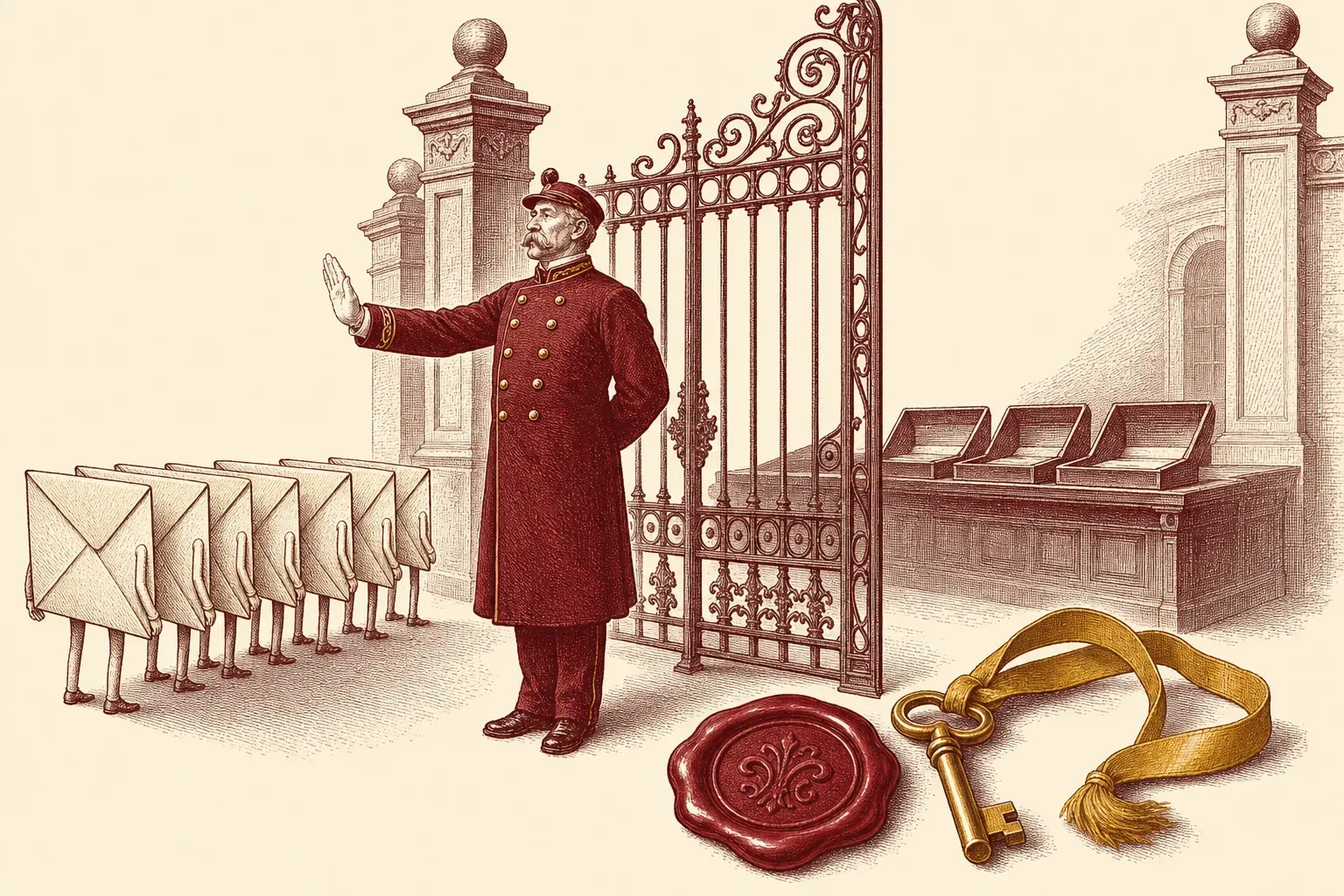
The Screener ist die Funktion, die HEY schon in den ersten zehn Minuten anders anfühlen lässt. Laut der Screener-Seite von HEY „entscheiden Sie beim ersten Mal, dass Ihnen jemand schreibt, ob Sie wieder von ihm hören wollen“. Neue Absender reihen sich auf einem eigenen Bildschirm auf, und Sie geben jedem einen Daumen hoch oder runter.
Zwei Details zählen in der Praxis. Erstens ist Ihre Entscheidung privat — HEY schickt dem Absender nichts zurück, das Aussortieren ist für ihn also nicht von einer schlichten Nicht-Antwort zu unterscheiden. Keine peinliche Fehlermeldung, keine Benachrichtigung. Zweitens ist es umkehrbar: Der Screener-Verlauf merkt sich alles, und wenn Sie später jemanden freigeben, den Sie aussortiert hatten, zeigt HEY dessen Post aus den letzten 90 Tagen. Dieses Netz hat mich am Anfang mutig gemacht — erst ablehnen, später bei Bedarf zurückholen.
Der ehrliche Haken: The Screener hat anfangs Aufwand. In der ersten Woche geben Sie einen stetigen Strom legitimer Absender frei — Ihre Bank, Ihren Chef, jenen Dienst, den Sie vergessen hatten. Rechnen Sie damit. Nach rund zehn Tagen wird die Warteschlange ruhig und die Belohnung kommt: Nichts Unbekanntes erreicht Ihren Posteingang ohne Ihr Okay.
Falls Ihnen das Prüfen jedes Erstkontakts mehr nach Reibung als nach Nutzen klingt, ist das ein berechtigter Grund, lieber einen klassischen Desktop-Client anzusehen — ein Tool wie Mailbird behält Ihre Gmail-, Outlook- und sonstigen Adressen genau so bei und bündelt sie in einem Fenster, ohne dass Sie eine neue Adresse oder ein neues Filterritual annehmen müssen. HEYs geschlossener Garten ist für die einen der ganze Sinn und für die anderen das K.-o.-Kriterium.
Imbox vs Feed vs Paper Trail
HEY verteilt Post auf drei Ziele statt einen Posteingang: die Imbox für Post, die Sie wirklich lesen wollen, den Feed für Newsletter und lange Texte und den Paper Trail für Belege und transaktionale Post. Sie ordnen jeden freigegebenen Absender einem der drei zu.
Das ist die zweite große Denkumstellung, und es lohnt sich, sie bei der Einrichtung richtig zu setzen. Laut der Funktionsübersicht von HEY sind die drei Töpfe:
- Die Imbox — „It’s not a typo“. Das ist der fokussierte Posteingang: nur Post von Personen und Diensten, die Ihnen wirklich wichtig sind. Keine Belege, keine Newsletter, kein Lärm.
- Der Feed — beschrieben als „a love letter to newsletters“. Abos und lange Texte fließen hier herein, bereits geöffnet, neueste zuerst, wie ein Social Feed statt eines Ungelesen-Zählers.
- Der Paper Trail — der Sammelort für Belege, Bestellbestätigungen und transaktionale Post. Erreichbar, wenn Sie eine Rechnung brauchen, sonst unsichtbar.
Beim Freigeben eines Absenders aus The Screener sagen Sie HEY auch, in welchen Topf seine Post gehört. Das am ersten Tag bewusst zu tun, zahlt sich später aus: Schicken Sie Ihre Newsletter in den Feed und Ihre Amazon-Belege in den Paper Trail, bleibt die Imbox wirklich ruhig. Lassen Sie es schleifen, haben Sie nur ein überfülltes Gmail mit Extraschritten nachgebaut. Wenn Sie mehrere Adressen jonglieren, behandelt unser Leitfaden zum Verwalten mehrerer E-Mail-Konten die breitere Sortierstrategie.
Vorhandene Post importieren und weiterleiten
HEY gibt Ihnen eine neue @hey.com-Adresse, statt sich mit Ihrem Gmail oder Outlook zu verbinden, alte Post erscheint also nicht automatisch. Der Migrationsweg ist, Ihren aktuellen Anbieter an die neue HEY-Adresse weiterzuleiten und Logins nach und nach umzustellen, wobei beide Postfächer einige Wochen parallel laufen.
Diesen Schritt unterschätzt man, und er ist der häufigste Grund, warum eine HEY-Testphase verpufft. Weil HEY ein neues Postfach und kein verbundener Client ist, kommen Jahre an Gmail-Verlauf nicht mit. Es gibt keinen „mit Google anmelden und alles holen“-Knopf — eine bewusste Designentscheidung, verbunden mit HEYs Datenschutzhaltung und dem Modell des geschlossenen Gartens.
Was ich getan habe und was funktioniert: eine Weiterleitung vom alten Gmail-Konto an die neue @hey.com-Adresse einrichten, damit während der Testphase nichts Wichtiges fehlt, und dann methodisch Logins, Kontakte und Abos auf HEY umstellen. Lassen Sie beide Postfächer zwei bis vier Wochen nebeneinander laufen. Am Ende wissen Sie, ob die neue Adresse Ihre echte geworden ist oder ob Sie aus Gewohnheit zu Gmail zurückdriften.
Warum das für Ihre Entscheidung zählt: Hängt Ihr Arbeitsablauf daran, jeden alten Thread sofort an einem Ort durchsuchbar zu haben, ist HEYs sauberer Schnitt ein echter Preis. Ein klassischer Client, der sich mit all Ihren bestehenden Konten verbindet — siehe unsere Übersicht der besten App für mehrere E-Mail-Konten — bewahrt diesen Verlauf und bündelt zugleich Ihre Postfächer. HEY tauscht diese Kontinuität gegen einen Neuanfang. Ob das befreit oder frustriert, hängt allein von Ihnen ab.
Für wen HEY vs ein klassischer Client
HEY passt zu Menschen, die einen ruhigeren, eigenwilligen Posteingang wollen und eine neue dauerhafte Adresse annehmen sowie rund 99 $/Jahr zahlen. Ein klassischer Desktop-Client passt zu Menschen, die ihre bestehenden Gmail- und Outlook-Adressen, ihren vollen Verlauf und tiefe Drittanbieter-Integrationen behalten wollen.
Nach dem Einrichten ist die Trennlinie klar. HEY ergibt Sinn, wenn Sie es leid sind, mit Ihrem Posteingang zu kämpfen, starke, für Sie gemachte Voreinstellungen mögen und Datenschutz genug schätzen, um dafür zu zahlen. The Screener plus die Aufteilung Imbox/Feed/Paper Trail senken den Lärm, wie es keine Menge an Gmail-Filtern wirklich schafft, weil die Struktur eingebaut und nicht angeflanscht ist.
Ein klassischer Client ergibt mehr Sinn, wenn Sie mehrere Adressen haben, die Sie nicht aufgeben können oder wollen, Sie Jahre an durchsuchbarem Verlauf brauchen oder auf Integrationen — Kalender, CRM, geteilte Postfächer — angewiesen sind, die ein geschlossener Garten nicht unterstützt. Dann ist das Ziel keine neue Adresse, sondern das Bündeln der vorhandenen. Unsere Auswahl der besten E-Mail-Clients für Windows und der besten E-Mail-Clients für Mac deckt die stärksten Optionen ab, und unser Vergleich Mailbird vs eM Client ist ein guter Startpunkt, wenn Sie zwischen den beiden führenden Mehrkonten-Desktop-Apps schwanken.
Am saubersten entscheidet die Testphase selbst: Sie kostet 30 Tage lang nichts, richten Sie sie also ordentlich ein, leben Sie zwei Wochen darin und sehen Sie, ob die Ruhe bleibt.
Fazit
HEY ist ein neuer, eigenwilliger E-Mail-Dienst von 37signals, gebaut um The Screener und eine Dreiteilung (Imbox/Feed/Paper Trail), mit einer 30-tägigen kostenlosen Testphase und einem Preis von rund 99 $/Jahr. Hervorragend für einen sauberen Neuanfang, aber ein geschlossener Garten, der Ihren Gmail-Verlauf nicht importiert.
HEY einzurichten kostet etwa eine Stunde echte Aufmerksamkeit — die Adresse sichern, in der ersten Woche The Screener pflegen, Absender in die drei Töpfe sortieren und alte Post weiterleiten. Tun Sie das, bekommen Sie einen der ruhigsten verfügbaren Posteingänge, mit eingebautem Datenschutz und starken Voreinstellungen statt mühsamer Konfiguration. Sparen Sie die Einrichtung, springen Sie binnen einer Woche wieder ab.
Die Entscheidung läuft auf eine Frage hinaus: Wollen Sie einen frischen, kontrollierten Start oder das Vorhandene behalten und bündeln? HEY ist das Erste, ohne sich zu entschuldigen.
Ideal für: Menschen, die einen ruhigeren, datenschutzorientierten Posteingang wollen und gern eine neue dauerhafte @hey.com-Adresse annehmen und jährlich zahlen. Nicht geeignet, wenn: Sie Ihre bestehenden Gmail- oder Outlook-Adressen behalten müssen, Ihren vollen Verlauf durchsuchbar wollen oder auf einen klassischen Client angewiesen sind, der mehrere Konten bündelt.

Alexis Dollé, E-Mail-Experte seit über 10 Jahren. Gründer von Email Tools. Ich teste jeden E-Mail-Client und jedes Tool selbst und schreibe dann so darüber, wie ich es einem Freund erklären würde — ohne Marketing-Geschwafel, ohne gesponserte Ranglisten, jede Aussage belegt.
LinkedInQuellen & Belege
- HEY, „Pricing“. HEY for You Privattarif für 99 $/Jahr mit 30-tägiger kostenloser Testphase ohne Kreditkarte; Familientarif 179 $/Jahr für bis zu 5 Personen; HEY for Domains für 12 $/Nutzer/Monat. Abgerufen am 2026-06-10. hey.com/pricing
- HEY, „The Screener“. Erstabsender landen in The Screener; Sie entscheiden, ob Sie wieder von ihnen hören; aussortierte Absender werden nicht benachrichtigt; eine spätere Freigabe zeigt die Post der letzten 90 Tage. Abgerufen am 2026-06-10. hey.com/features/the-screener
- HEY, „Features“. Benennt und beschreibt die Imbox („It’s not a typo“), den Feed („a love letter to newsletters“) und den Paper Trail für Belege und transaktionale Post. Abgerufen am 2026-06-10. hey.com/features
- HEY, Startseite. HEY wird von 37signals (Macher von Basecamp) entworfen, gebaut und getragen; Kernbotschaft und die Funktionsnamen Screener, Imbox, Paper Trail und Feed. Abgerufen am 2026-06-10. hey.com
Häufige Fragen
Was kostet HEY E-Mail und gibt es eine kostenlose Testphase?
HEYs Privattarif (HEY for You) kostet rund 99 $ pro Jahr, jährlich abgerechnet — prüfen Sie den aktuellen Betrag auf hey.com vor der Anmeldung. Es gibt eine 30-tägige kostenlose Testphase ohne Kreditkarte, sodass Sie das volle Produkt vor dem Bezahlen testen können. HEY bietet zudem einen Familientarif um 179 $/Jahr für bis zu fünf Personen und einen Geschäftstarif (HEY for Domains) für etwa 12 $ pro Nutzer und Monat. Eine dauerhaft kostenlose Stufe gibt es nicht; nach der Testphase heißt es zahlen oder Konto schließen.
Was ist The Screener bei HEY?
The Screener ist HEYs Türsteher für den Erstkontakt. Wenn Ihnen jemand zum ersten Mal schreibt, landet die Nachricht in The Screener statt im Posteingang, und Sie entscheiden, ob Sie wieder von ihm hören wollen. Geben Sie ihn frei, fließt seine Post künftig in Ihre Imbox; lehnen Sie ihn ab, sehen Sie sie schlicht nie. HEY schickt einem aussortierten Absender nichts zurück, Ihre Entscheidung bleibt also privat. Sie können eine Entscheidung später über den Screener-Verlauf umkehren, und HEY zeigt dann die Post, die dieser Absender in den letzten 90 Tagen geschickt hat.
Was ist der Unterschied zwischen Imbox, Feed und Paper Trail?
HEY ersetzt den einen Posteingang durch drei Ziele. Die Imbox (kein Tippfehler) ist für E-Mails, die Sie wirklich lesen wollen — von wichtigen Personen und Diensten, die Ihnen am Herzen liegen. Der Feed ist ein lockerer, scrollbarer Strom für Newsletter und lange Texte, präsentiert wie ein Social Feed statt als schuldbeladener Ungelesen-Zähler. Der Paper Trail ist der Sammelplatz für Belege, Bestätigungen und transaktionale Post, erreichbar, aber aus dem Blickfeld. Sie ordnen jeden neu freigegebenen Absender einem der drei zu.
Kann ich meine alten E-Mails in HEY importieren oder weiterleiten?
HEY gibt Ihnen eine brandneue @hey.com-Adresse, statt sich mit Ihrem bestehenden Gmail- oder Outlook-Konto zu verbinden, alte Post erscheint also nicht automatisch. Der praktische Migrationsweg ist, eine Weiterleitung von Ihrem aktuellen Anbieter an die neue HEY-Adresse einzurichten und dann Logins, Kontakte und Newsletter nach und nach umzustellen. Planen Sie ein, beide Postfächer einige Wochen parallel laufen zu lassen, damit nichts durchrutscht, bevor Sie ganz wechseln.
Wer macht HEY und sind meine Daten privat?
HEY wird von 37signals entworfen, gebaut und getragen, dem Unternehmen hinter Basecamp, und startete 2020. Die Botschaft lautet, dass die großen E-Mail-Anbieter selbstgefällig geworden sind, und das Design setzt voll auf Kontrolle und Datenschutz — The Screener blockt unerwünschten Erstkontakt, und HEY entfernt Spähpixel aus Newslettern standardmäßig. Es ist ein bezahlter Dienst ohne Werbemodell, was strukturell erklärt, warum seine Anreize sich von kostenlosen, werbefinanzierten Postfächern unterscheiden.
Lohnt sich der Wechsel von Gmail zu HEY?
HEY lohnt sich, wenn Sie einen ruhigeren, eigenwilligen Posteingang wollen und bereit sind, eine neue dauerhafte Adresse anzunehmen und rund 99 $/Jahr zu zahlen. The Screener und die Aufteilung in Imbox/Feed/Paper Trail senken den Lärm spürbar. Die Kompromisse sind real: Es ist ein geschlossener Garten, Sie können Jahre an Gmail-Verlauf nicht einfach mitnehmen, und Sie verlieren die tiefen Drittanbieter-Integrationen eines großen Kontos. Wenn Sie Ihre bestehenden Adressen behalten möchten, passt ein klassischer Desktop-Client, der mehrere Konten bündelt, besser.
Weiterlesen: die besten E-Mail-Clients für Windows, die beste App für mehrere E-Mail-Konten und Mailbird vs eM Client.