
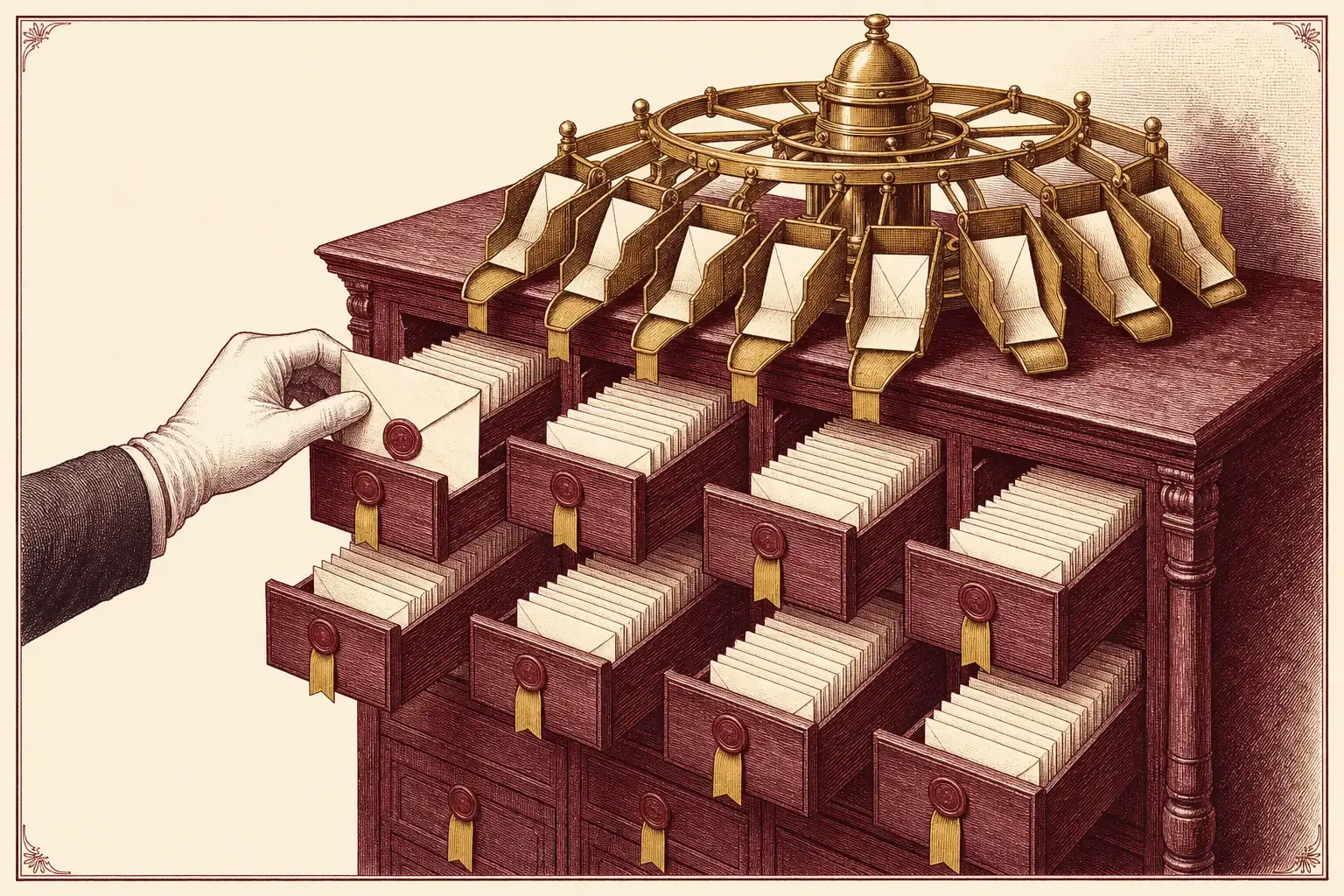
Seit 2024 verlangt Google von jedem Massenversender an Gmail eine funktionierende Ein-Klick-Abmeldung — die Absender, die Ihren Posteingang verstopfen, lassen sich also leichter denn je steuern, nicht nur löschen. Das Problem: Die meisten Ratschläge enden bei „melde dich von allem ab”. Ich habe einen anderen Ansatz auf Gmail und in einem Mehrkonten-Setup getestet: ein einziges Label, Filter, die jeden Absender bei Ankunft weiterleiten, ein wöchentliches Lesefenster und ein vierteljährlicher Audit. So verwalten Sie alle E-Mail-Abonnements als dauerhaftes System, damit die, die Sie wirklich wollen, nützlich bleiben und der Rest nie Ihren Hauptposteingang erreicht.
Verwalten statt löschen: warum ein System einen Großputz schlägt
Abonnements verwalten heißt, die, die Sie lesen, in einem kontrollierten, gelabelten Strom zu halten und automatisch aus dem Hauptposteingang zu leiten — nicht alles zu löschen. Ein Großputz tut eine Woche gut; ein System erhält gute Absender und grenzt den Rest still ein, während ein regelmäßiger Audit den Ballast entfernt.
Die meisten Abo-Ratschläge haben nur einen Reflex: melde dich von allem ab. Das hat seinen Platz — wenn Sie wirklich den Überblick verloren haben, wofür Sie sich angemeldet haben, setzt ein Rundumschlag das Spielfeld zurück, und unser Leitfaden zu E-Mail-Abonnements dauerhaft reduzieren führt genau das vor. Aber ein Großputz ist ein einmaliges Ereignis, und Postfächer bleiben nicht aufgeräumt. Binnen weniger Monate haben Sie sich für einen Shop-Rabatt, die Release-Notes eines Tools, einen Kurs angemeldet, den Sie wirklich wollen — und schon sind Sie wieder am Anfang.
Die Absender, die Sie lesen, sind ein Wert; das Problem ist nie, dass Sie sich angemeldet haben, sondern dass jedes Abonnement am selben Ort mit derselben Priorität landet wie eine Nachricht Ihres Chefs. Verwalten korrigiert das Routing, nicht das Abonnement. Sie entscheiden, welche Absender einen Slot verdienen, schicken den Rest dorthin, wo er Sie nicht unterbrechen kann, und sehen das Ganze regelmäßig erneut durch.
Die vier Schritte unten bauen dieses System in etwa zwanzig Minuten und laufen dann von allein. Alles stützt sich auf zwei Funktionen, die Ihr Anbieter bereits hat — Labels und Filter — plus den standardisierten Abmeldelink, den Google nun für das Aufräumen vorschreibt.
Schritt 1: ein Label als Sammelbecken
Legen Sie ein einziges Label namens „Abonnements” an, das jeden Newsletter, Beleg-Feed und jede Werbung an einem Ort bündelt. Laut Gmail-Hilfe erstellen Sie es aus der Seitenleiste, können Unter-Labels darunter verschachteln, und Gmail unterstützt bis zu 5.000 Labels — ein Container plus ein paar Kinder deckt jedes Volumen ab.
Das Fundament ist ein einziges Zuhause für Abo-Post, getrennt von Nachrichten, die eine menschliche Antwort brauchen.
Laut Googles Anleitung zum Erstellen von Labels klicken Sie in der Gmail-Seitenleiste neben „Labels” auf Neues Label erstellen, nennen es Abonnements, und fertig. Für feinere Struktur setzen Sie den Haken bei Label verschachteln unter, um Kinder wie Abonnements/Newsletter, Abonnements/Shopping und Abonnements/Belege zu erstellen. Gmail erlaubt bis zu 5.000 Labels: Granularität ist nie die Grenze — nur Ihr eigener Ordnungsdrang ist es.
Ein Label ist kein Ordner: Wie Google anmerkt, sehen nur Sie es, und dieselbe Nachricht kann mehrere Labels tragen. Genau das ist der Punkt. Ein Beleg kann zugleich Abonnements/Belege und Finanzen sein, ohne dupliziert zu werden. Für eine umfassendere Strukturierung des ganzen Postfachs behandelt unser Leitfaden zu dem Aufräumen des Posteingangs Labels, Archivierung und Suche zusammen.
Schritt 2: Filter, die jeden Absender weiterleiten
Ein Filter leitet die Post eines Absenders automatisch weiter. In Gmail legen Sie den Absender als Bedingung fest und wählen dann „Posteingang überspringen (Archivieren)” plus „Label anwenden: Abonnements”. Laut Google kann ein Filter labeln, archivieren, löschen, markieren oder weiterleiten — jeder Absender wird also einmal bearbeitet, bei Ankunft, für immer.
Das ist der Schritt, der die Arbeit macht. Ein Label, das Sie von Hand füllen, ist eine Last; ein Label, das ein Filter für Sie füllt, ist ein System.
Laut Googles Anleitung zum Filtern von E-Mails haben Sie zwei Wege hinein. Öffnen Sie die Suchoptionen von Gmail, tippen Sie die Absenderadresse und klicken Sie auf Filter erstellen — oder markieren Sie eine Nachricht, öffnen Mehr und wählen Nachrichten wie diese filtern. Wählen Sie dann die Aktionen: Haken bei Posteingang überspringen (Archivieren), damit sie nie Ihre Hauptansicht erreicht, und Label anwenden: Abonnements, damit sie im Sammelbecken landet. Google nennt die möglichen Aktionen klar: Sie können „E-Mails an ein Label senden, archivieren, löschen, markieren oder automatisch weiterleiten”.
Die Post kommt weiter an, bleibt durchsuchbar und völlig unversehrt — sie unterbricht Sie nur nie. Stellen Sie einen Filter pro wiederkehrendem Absender ein, und jede künftige E-Mail von ihm wird sortiert, bevor Sie sie zu Gesicht bekommen. Das geht stapelweise: Filtern Sie heute Ihre fünf lautesten Absender, fügen Sie den Rest hinzu, sobald er auftaucht. Um dasselbe Rauschen auch auf der Benachrichtigungsebene zu stoppen, siehe unseren Leitfaden zur Verwaltung von E-Mail-Benachrichtigungen.
Für Absender, die Sie lieber ganz aus Ihrem Leben leiten als in ein Label, durchsucht ein Massen-Tool wie Leave Me Alone Ihren Posteingang, gruppiert jeden wiederkehrenden Absender und lässt Sie in einem Durchgang abmelden — nützlich für das erste große Aufräumen, bevor Sie Filter um die Absender herum bauen, die Sie behalten. Betrachten Sie es als die Vortriage, die den Filterschritt leichter macht.
Schritt 3: die wöchentliche Digest-Routine
Lesen Sie Abo-Post in einer geplanten Sitzung statt bei Ankunft. Weil der Filter bereits alles unter dem Label Abonnements archiviert hat, verhält sich das Label wie ein selbst gebauter Digest — öffnen Sie es an einem festen Tag, überfliegen Sie, was den Slot verdient, und archivieren Sie den Rest in einem Rutsch.
Ein System, das Post weiterleitet, sie aber nie gelesen wird, verlagert nur das Durcheinander. Die Routine schließt die Schleife.
Wählen Sie ein Fenster — fünfzehn Minuten am Freitagnachmittag passen mir — und behandeln Sie das Label Abonnements als Ihren eigenen Digest. Alles hat die ganze Woche still dort gewartet, außerhalb Ihres Hauptposteingangs, sodass es zu öffnen ein bewusster Akt ist statt einer Unterbrechung. Überfliegen Sie die Absender, öffnen Sie die zwei, drei, die den Slot verdienen, und Alles-auswählen-archivieren Sie den Rest in einer Bewegung. Kein Abonnement diktiert Ihre Aufmerksamkeit in Echtzeit; Sie setzen die Zeit, und sie warten darauf.
Das ist die verhaltensbezogene Hälfte der Abo-Verwaltung, und genau die überspringen die meisten Tools. Filter steuern, wohin Post geht; das wöchentliche Fenster steuert, wann Sie sich damit befassen. Wenn Ihr Ziel ein wirklich leerer Hauptposteingang ist, passt diese Routine direkt zu unserem Leitfaden zu Inbox Zero erreichen — Abonnements sind meist der Großteil dessen, was zwischen Ihnen und der Null steht.
Schritt 4: der vierteljährliche Audit
Öffnen Sie jedes Quartal das Label Abonnements, sortieren Sie nach Absender und melden Sie sich von allem ab, das Sie dreimal hintereinander übersprungen haben. Nutzen Sie den List-Unsubscribe-Link Ihres Anbieters — seit dem 1. Februar 2024 verlangt Google von Massenversendern an Gmail die Ein-Klick-Abmeldung — oder ein Massen-Tool für den Rückstand.
Verwalten ist eine Schleife, kein einmaliger Akt. Ohne Beschneiden schwillt selbst ein gut gefiltertes Label, bis es ein eigener kleiner Posteingang ist.
Öffnen Sie einmal im Quartal Abonnements, sortieren Sie nach Absender und wenden Sie eine Regel an: Alles, was Sie drei Sitzungen hintereinander übersprungen haben, fliegt raus. Das Aufräumen selbst ist nun standardisiert. Laut Googles Richtlinien für E-Mail-Absender muss seit dem 1. Februar 2024 jeder Absender von mehr als 5.000 Nachrichten pro Tag an Gmail die Ein-Klick-Abmeldung unterstützen und einen klar sichtbaren Abmeldelink zeigen — für jeden großen Newsletter und Händler ist die Abmelden-Steuerung Ihres Anbieters also zuverlässig und schnell.
Diese Steuerung basiert auf der RFC 8058, veröffentlicht im Januar 2017, die den List-Unsubscribe-Post-Header definiert: Ihr Mailanbieter meldet Sie ab, indem er einen HTTPS-POST an den Endpunkt des Absenders sendet, ohne aufzurufende Seite. Für Dutzende Absender auf einmal bündelt ein Header-lesendes Tool denselben Mechanismus. Unsere Übersichten der besten Abmelde-Tools 2026 und der besten Newsletter-Abmeldedienste vergleichen die Optionen für den Audit-Schritt.
Abonnements über mehrere Konten verwalten
Labels und Filter synchronisieren sich nicht zwischen Konten, jedes Postfach braucht also eine eigene Einrichtung — oder Sie konsolidieren. Leiten Sie Zweitkonten in einen Hauptposteingang und bauen Sie dort ein einziges Abonnements-System, oder nutzen Sie ein Massen-Tool, das mehrere Postfächer verbindet und jeden wiederkehrenden Absender in einer Ansicht zeigt.
Sind Ihre Abonnements über ein privates Gmail, eine Arbeitsadresse und ein altes Yahoo-Konto verstreut, vervielfacht ein System pro Konto den Aufwand. Es gibt zwei sauberere Wege.
Der erste ist Konsolidierung: Leiten oder importieren Sie die Zweitkonten in einen Hauptposteingang und bauen Sie dort ein einziges Label Abonnements samt Filtersatz. Ein Sammelbecken, ein wöchentliches Fenster, ein Audit. Unser Leitfaden zu der Verwaltung mehrerer E-Mail-Konten behandelt Weiterleitung und Import für jeden Anbieter.
Der zweite ist ein Tool, das mehrere Postfächer zugleich liest. Als ich beim Testen einen Massen-Abmeldedienst mit zwei Konten verband, brachte er jeden wiederkehrenden Absender aus beiden in einer einzigen Liste hervor — was den vierteljährlichen Audit zu einer Zehn-Minuten-Sache machte statt einer, die ich pro Postfach wiederholte. Für die manuelle Seite des Abmeldens je nach Client behandelt unsere Anleitung zu dem Abmelden von E-Mails jeden einzelnen.
Fazit
So verwalten Sie alle E-Mail-Abonnements: ein einziges Label Abonnements anlegen, jeden wiederkehrenden Absender so filtern, dass er den Posteingang umgeht und gelabelt wird, das Label in einem wöchentlichen Fenster lesen und vierteljährlich auditen — per Ein-Klick-Link des Anbieters abmelden. Verwalten, was Sie lesen; kappen, was Sie überspringen.
Der Fehler ist, Abonnements als Binär zu behandeln — alles behalten oder alles löschen. Keines übersteht den Kontakt mit einem echten Posteingang. Alles behalten begräbt die Absender, die Ihnen wichtig sind; alles löschen setzt nur ein Problem zurück, das sich in Wochen neu aufbaut.
Ein System teilt die Differenz. Das Label gibt Abo-Post ein Zuhause, die Filter leiten sie ohne Ihre Aufmerksamkeit dorthin, das wöchentliche Fenster macht Sie zu dem, der entscheidet, wann er sich befasst, und der vierteljährliche Audit hält das Ganze schlank — dank der Ein-Klick-Abmeldung, die Google nun vorschreibt. Zwanzig Minuten zum Einrichten, ein paar Minuten pro Woche zum Betrieb, zehn Minuten pro Quartal zum Beschneiden — und Ihr Hauptposteingang hört auf, eine Müllhalde zu sein, während die Abonnements, die Sie wirklich wollen, genau so nützlich bleiben, wie Sie es wollten.
Am besten für: alle, die Abonnements haben, die das Behalten wert sind, sie aber eingegrenzt, organisiert und nach eigenem Zeitplan aus dem Hauptposteingang heraus wollen. Lassen Sie es, wenn: Sie fast nichts lesen, wofür Sie sich angemeldet haben — dann ist ein Rundumschlag schneller, als ein System um Absender zu bauen, die Sie ohnehin kappen.

Alexis Dollé, seit über 10 Jahren E-Mail-Experte. Gründer von Email Tools. Ich teste jeden Mail-Client und jedes Tool selbst und schreibe dann darüber, wie ich es einem Freund erklären würde — kein Marketing-Geschwätz, keine gesponserten Rankings, jede Aussage belegt.
LinkedInQuellen & Belege
- Google, „Regeln zum Filtern Ihrer E-Mails erstellen”. Ein Gmail-Filter wird aus den Suchoptionen oder direkt aus einer Nachricht erstellt, und seine Aktionen können „E-Mails an ein Label senden, archivieren, löschen, markieren oder automatisch weiterleiten”; Filter lassen sich in den Einstellungen unter Filter und blockierte Adressen bearbeiten oder löschen. Abgerufen am 2026-06-11. support.google.com/mail/answer/6579
- Google, „Labels zum Organisieren von Gmail erstellen”. Labels werden aus der Seitenleiste erstellt, ineinander verschachtelt, aus dem Label-Menü auf Nachrichten angewendet und ein- oder ausgeblendet; Gmail unterstützt bis zu 5.000 Labels, und eine Nachricht kann mehrere Labels zugleich tragen. Abgerufen am 2026-06-11. support.google.com/mail/answer/118708
- Google, „Richtlinien für E-Mail-Absender”. Seit dem 1. Februar 2024 müssen Absender von mehr als 5.000 Nachrichten pro Tag an Gmail die Ein-Klick-Abmeldung (gemäß RFC 8058) unterstützen und einen klar sichtbaren Abmeldelink im Nachrichtentext enthalten. Abgerufen am 2026-06-11. support.google.com
- RFC 8058, „Signaling One-Click Functionality for List Email Headers” (Januar 2017). Definiert den List-Unsubscribe-Post-Header und die Ein-Klick-Abmeldung, die der Mailanbieter per HTTPS-POST an die List-Unsubscribe-URI nach DKIM-Validierung durchführt, ohne aufzurufende Seite für den Empfänger. Abgerufen am 2026-06-11. rfc-editor.org/rfc/rfc8058
Häufige Fragen
Wie verwaltet man alle E-Mail-Abonnements am besten?
Bauen Sie ein System, keinen einmaligen Großputz. Legen Sie ein einziges Label „Abonnements” an, schreiben Sie für jeden wiederkehrenden Absender einen Filter, damit die Post Ihren Posteingang umgeht und automatisch unter diesem Label landet, und lesen Sie es dann in einer geplanten Sitzung statt im Laufe des Tages. Prüfen Sie das Label jedes Quartal und melden Sie sich von allem ab, das Sie ständig überspringen. So bleibt Abo-Post nützlich und eingegrenzt, ohne dass Sie alles kappen, wofür Sie sich angemeldet haben.
Soll ich alles abbestellen oder meine Abonnements organisieren?
Organisieren Sie, was Sie noch wollen, und melden Sie sich von dem ab, was Sie nicht mehr wollen. Abonnements, die Sie wirklich lesen — ein Nischen-Newsletter, Bestellbelege, ein Community-Digest — gehören in ein gelabeltes, gefiltertes Sammelbecken, das Sie planmäßig besuchen. Alles, was Sie seit Monaten überspringen, sollte weg. Ein verwaltetes System erhält den Wert guter Absender, während ein regelmäßiger Audit den Ballast entfernt — nachhaltiger, als alles zu löschen und sich später neu anzumelden.
Wie helfen Filter beim Verwalten von Abo-E-Mails?
Ein Filter leitet Post automatisch weiter, sodass Sie nie von Hand sortieren. In Gmail legen Sie eine Bedingung fest (meist die Absenderadresse) und wählen dann Aktionen: Ihr Label „Abonnements” anwenden, den Posteingang überspringen, damit es bei Ankunft archiviert wird, und optional markieren oder weiterleiten. Die Nachricht bleibt durchsuchbar und unversehrt — sie unterbricht nur nie Ihren Hauptposteingang. Stellen Sie den Filter einmal pro Absender ein, und jede künftige E-Mail von ihm wird bearbeitet, bevor Sie sie je sehen.
Wie oft sollte man seine E-Mail-Abonnements prüfen?
Ein vierteljährlicher Durchgang passt für die meisten. Öffnen Sie Ihr Label Abonnements, sortieren Sie nach Absender und melden Sie sich von allem ab, das Sie drei- oder mehrmal hintereinander übersprungen haben. Vierteljährlich ist oft genug, um Stau zu verhindern, aber selten genug, um nie zur Last zu werden. Wer sich für viele Testphasen und Shops anmeldet, hält das Label mit einem monatlichen Blick zwischen den Audits klein.
Kann man Abonnements über mehrere E-Mail-Konten hinweg verwalten?
Ja, aber jedes Konto braucht eigene Labels und Filter — sie synchronisieren sich nicht zwischen etwa einem Gmail- und einem Outlook-Konto. Der schnellere Weg ist Konsolidierung: Leiten oder importieren Sie Zweitkonten in einen Hauptposteingang und bauen Sie dort ein einziges Abonnements-System. Manche Massen-Abmelde-Tools verbinden sich mit mehreren Postfächern zugleich und zeigen jeden wiederkehrenden Absender in einer Ansicht — die einfachste Art, über Konten verteilte Abonnements zu verwalten.
Verhindert das Verwalten mit Filtern, dass ich Spam bekomme?
Nein — Filter organisieren Post, die Sie empfangen wollten; sie blockieren keinen unaufgeforderten Spam, das ist Aufgabe des Spam-Filters Ihres Anbieters. Abonnements zu verwalten reduziert das Rauschen von Absendern, denen Sie zugestimmt haben, und das Abmelden beim vierteljährlichen Audit kappt legitime, aber unerwünschte Post an der Quelle. Bei echtem Spam von Absendern, bei denen Sie sich nie angemeldet haben, melden Sie ihn lieber, statt sich abzumelden — denn ein Klick auf „Abmelden” bei einem Spammer kann bestätigen, dass Ihre Adresse aktiv ist.
Weiterlesen: E-Mail-Abonnements dauerhaft reduzieren, den Posteingang aufräumen und die besten Abmelde-Tools 2026.