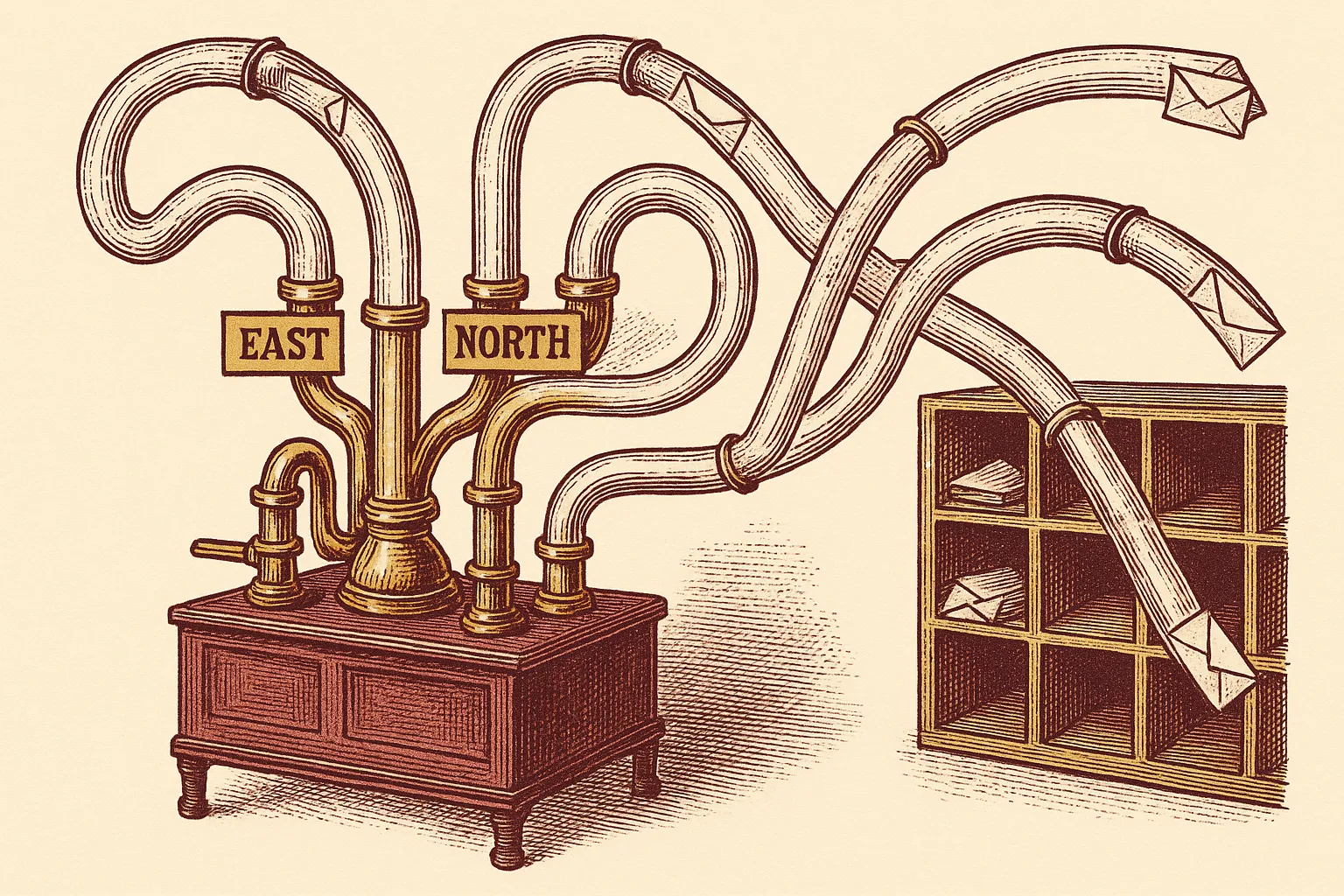
Microsoft hat den Support der Windows-11-Apps Mail und Kalender am 31. Dezember 2024 beendet und migriert die Nutzer automatisch ins neue Outlook — der Regel-Engine, mit der die meisten Outlook-Nutzer interagieren, ist damit grundlegend von Client- auf Serverbetrieb umgestellt worden. Das ist eigentlich eine gute Nachricht: Heute erstellte Regeln laufen auf jedem Gerät, ohne dass Outlook geöffnet sein muss. Hier die genaue Einrichtung für jede noch existierende Outlook-Variante, die verfügbaren Bedingungen und Aktionen, und wo Regeln stumm versagen.
Regel im neuen Outlook erstellen
Im neuen Outlook für Windows: Rechtsklick auf eine repräsentative Nachricht, Regeln überfahren, Regel erstellen wählen. Einen Zielordner für die Schnellkonfiguration wählen oder auf Weitere Optionen klicken, um den vollständigen Bedingungs- und Aktionsbauer zu öffnen. Regeln werden serverseitig in Ihrem Microsoft-365-Konto gespeichert und gelten auf jedem Gerät.
Der vollständige Ablauf:
- Neues Outlook für Windows öffnen.
- Rechtsklick auf eine Nachricht des Absenders oder mit dem Betreff-Muster, das Sie automatisieren möchten.
- Im Kontextmenü Regeln überfahren, dann Regel erstellen anklicken.
- Der Schnelldialog erscheint. Einen Zielordner wählen. Mit OK bestätigen oder Weitere Optionen für den vollständigen Builder anklicken.
- Im vollständigen Builder: Regel benennen, Bedingungen hinzufügen (Von, Betreff enthält, Wichtigkeit, Gesendet an, Text enthält usw.), Aktionen hinzufügen (verschieben, löschen, als gelesen markieren, kennzeichnen, weiterleiten, kategorisieren, anheften, Verarbeitung anhalten).
- Optional: Regel jetzt auf Nachrichten im aktuellen Ordner ausführen anhaken, um rückwirkend anzuwenden.
- Speichern anklicken.
Bestehende Regeln bearbeiten, löschen, umordnen:
Einstellungen → E-Mail → Regeln öffnen. Jede Regel wird mit Symbolen für Bearbeiten, Löschen, Jetzt ausführen und Priorität hoch/runter aufgelistet. Mit den Pfeilen umordnen — Regeln laufen von oben nach unten, bis eine „Verarbeitung anhalten” auslöst.
Regel im klassischen Outlook erstellen
Im klassischen Outlook für Windows: Rechtsklick auf eine Nachricht, Regeln überfahren, Regel erstellen wählen, einen Auslöser aussuchen. Für volle Kontrolle Datei → Regeln und Benachrichtigungen verwalten → Neue Regel und eine Vorlage auswählen oder leer starten. Klassisches Outlook unterstützt sowohl serverseitige (Exchange) als auch reine Client-Regeln.
Schnelle Methode — Rechtsklick:
- Rechtsklick auf eine repräsentative Nachricht → Regeln → Regel erstellen.
- Bedingungen (Von, Betreff, Gesendet an) anhaken und eine Aktion wählen (Sound abspielen, Benachrichtigung anzeigen, in Ordner verschieben).
- Diese neue Regel jetzt auf Nachrichten im aktuellen Ordner ausführen anhaken, wenn Sie sie rückwirkend wollen.
- OK anklicken.
Vollständiger Builder — Menü Datei:
- Datei → Regeln und Benachrichtigungen verwalten → Neue Regel.
- Vorlage wählen (z. B. „Nachrichten von jemandem in einen Ordner verschieben”, „Nachrichten von jemandem zur Nachverfolgung kennzeichnen”) oder leer starten.
- Unterstrichene Werte in der Regelbeschreibung sind anklickbar — jeden anklicken, um die Details zu füllen.
- Assistenten durchgehen: Bedingungen → Aktionen → Ausnahmen → Name.
- Optional: Diese Regel aktivieren (standardmäßig an) und Diese Regel auf allen Konten erstellen anhaken.
- Fertig stellen anklicken.
Serverseitig vs. clientseitig: Klassisches Outlook markiert jede Regel, die Client-Aktionen verwendet (Sound abspielen, Benachrichtigung anzeigen, drucken, in PST verschieben), mit einem kleinen Desktop-Symbol. Diese Regeln laufen nur, solange Outlook aktiv ist. Exchange-kompatible Regeln (in Serverordner verschieben, löschen, weiterleiten, kennzeichnen) laufen serverseitig und funktionieren auf jedem Gerät.
Outlook im Web und mobil
In Outlook im Web (outlook.live.com oder outlook.office.com): Einstellungen → E-Mail → Regeln → Neue Regel hinzufügen. Mobile Apps (iOS/Android) können keine Regeln direkt erstellen, aber jede serverseitige Regel, die im Web-Interface erstellt wird, gilt automatisch auf dem Mobilgerät, weil Microsoft 365 die Regel-Engine zentral betreibt.
Outlook im Web — eine Regel erstellen:
- Oben rechts auf das Zahnrad klicken → Alle Outlook-Einstellungen anzeigen (oder einfach Einstellungen).
- E-Mail → Regeln → Neue Regel hinzufügen ansteuern.
- Regel benennen.
- Unter Bedingung hinzufügen aus dem Dropdown wählen (Von, An, Betreff enthält, Stichwörter im Text, Hat Anhang, Wichtigkeit, Vertraulichkeit usw.). Mehrere lassen sich verketten.
- Unter Aktion hinzufügen eine oder mehrere wählen (Verschieben nach, Kopieren nach, Löschen, Oben anheften, Als gelesen markieren, Kennzeichnen, Weiterleiten, Umleiten, Kategorisieren, Regelverarbeitung anhalten).
- Optional: unter Ausnahme hinzufügen Bedingungen wählen, bei denen die Regel nicht auslöst.
- Regel jetzt ausführen umschalten, wenn Sie sie rückwirkend wollen.
- Speichern.
Outlook.com-Einschränkung, von Microsoft dokumentiert: Regeln im Consumer-Outlook.com gelten nur für Nachrichten, die nach Regelerstellung eintreffen. Die rückwirkende Anwendung ist nur im Microsoft-365-/Exchange-Online-Kontext (Arbeit/Schule) verfügbar. Bei einem persönlichen Outlook.com-Konto alten Bestand manuell bearbeiten oder mit der Sweep-Funktion der mobilen App behandeln.
Mobil (iOS/Android): Regel-Erstellung ist in der mobilen App nicht exponiert. Aber weil Microsoft-365-Regeln serverseitig auf Ihrem Postfach laufen, werden Nachrichten, die auf dem Handy ankommen, bereits gefiltert, bevor Sie sie sehen.
Wenn Outlook selbst der Bremsklotz ist — träger Start, versteckter Regel-Manager, die Spaltung zwischen „neu” und „klassisch” — holt ein dafür gebauter einheitlicher Client die meiste Zeit zurück. Mailbird verwaltet Outlook-, Gmail-, Yahoo- und IMAP-Konten in einer Oberfläche, mit eigener Regel-Engine, schneller Suche und einem Layout, das sich nicht jedes Quartal ändert. Einmaliger Lizenzkauf, läuft lokal, kein Abo.
Alle verfügbaren Bedingungen und Aktionen
Outlook-Regeln unterstützen rund 30 Bedingungen (Von, Betreff, Text, Wichtigkeit, Vertraulichkeit, Größe, Anhang, Kategorie, Gesendet über ein bestimmtes Konto, Zur Nachverfolgung gekennzeichnet usw.) und etwa 20 Aktionen (Verschieben, Kopieren, Löschen, Weiterleiten, Umleiten, Mit Vorlage antworten, Kennzeichnen, Kategorisieren, Sound abspielen, Benachrichtigung anzeigen, Verarbeitung anhalten). Exchange-Online-Regeln und das neue Outlook bieten eine gekürzte serverseitige Teilmenge; klassisches Outlook zeigt den vollen Katalog inklusive Client-Aktionen.
Wichtige Bedingungen:
- Von / Von Person oder öffentlicher Gruppe — einzelner Absender oder Kontaktgruppe.
- Gesendet an / Nur an mich / Mein Name im An-Feld — hilfreich, um Direktpost von Listenpost zu trennen.
- Mit bestimmten Wörtern im Betreff / Text / in der Absender- / Empfängeradresse.
- Gekennzeichnet mit Wichtigkeit (Niedrig / Normal / Hoch) oder Vertraulichkeit (Normal / Persönlich / Privat / Vertraulich).
- Mit Anhang / mit Größe in einem bestimmten Bereich.
- In einem bestimmten Zeitraum empfangen.
- Über das angegebene Konto — bei Multi-Account-Setups eine Regel auf ein Konto beschränken.
Wichtige Aktionen:
- In Ordner verschieben / In Ordner kopieren — das Arbeitspferd.
- Löschen (Soft-Delete, wiederherstellbar) oder Endgültig löschen.
- Weiterleiten (Ihre Adresse bleibt im Von) oder Umleiten (die Adresse des Originalabsenders bleibt im Von — wichtig für delegierte Postfächer).
- Mit einer bestimmten Vorlage antworten — Auto-Antwort für spezifische Bedingungen.
- Zur Nachverfolgung kennzeichnen mit bestimmtem Intervall.
- Als gelesen markieren / Mit Wichtigkeit markieren.
- Kategorie zuweisen.
- Regelverarbeitung anhalten — entscheidend für geschichtete Regelsätze, siehe unten.
Fünf Regel-Rezepte zum Kopieren
Die fünf Outlook-Regeln, die die Mehrheit der Postfächer abdecken: (1) Newsletter automatisch in einen Lesen-Ordner ablegen und als gelesen markieren, (2) Nachrichten des Chefs oben anheften, (3) Kalender-Einladungen an eine Zweitadresse weiterleiten, (4) Kaltakquise per Betreff-Stichwort in Quarantäne, (5) eine Sammel-Regel „alles andere nach Sonstiges” als letzte mit Verarbeitung-anhalten aktiv.
1. Newsletter-Eimer. Bedingung: Von enthält newsletter ODER digest ODER wöchentlich. Aktionen: In „Lesen” verschieben, Als gelesen markieren, Verarbeitung anhalten.
2. Chef-Sichtbarkeit. Bedingung: Von ist [email protected]. Aktionen: Oben anheften (neues Outlook), Zur Nachverfolgung für heute kennzeichnen, Kategorie „Chef”, Verarbeitung anhalten.
3. Kalender-Spiegel. Bedingung: Betreff enthält Einladung ODER Hat Anhang .ics. Aktion: An Ihre private Adresse weiterleiten. (Nützlich, wenn Sie am Wochenende Sicht brauchen, ohne sich in das Arbeits-Outlook einzuloggen.)
4. Kaltakquise-Quarantäne. Bedingung: Text enthält kurze Frage ODER 15-minütiger Anruf ODER kurzes Gespräch. Aktion: In Ordner „Pitches” verschieben, Als gelesen markieren.
5. Alles andere → Sonstiges. Letzte Regel in der Liste. Bedingung: (leer — gilt für alles, was bis hierher kommt). Aktion: In Ordner „Sonstiges” verschieben. Stellen Sie sicher, dass jede vorherige Regel mit „Regelverarbeitung anhalten” endet, damit echte Post im Posteingang bleibt.
Reihenfolge zählt. Outlook führt Regeln von oben nach unten aus. Eine schlecht geordnete Regelmenge (z. B. eine „alles von Slack löschen”-Regel über Ihrer „dringendes aus Slack anheften”-Regel) schießt am Ziel vorbei.
Wo Regeln stumm scheitern
Regeln sind verlässlich, wenn Sie ihre Grenzen kennen:
- Postfach-Regelgrenze 256 KB in Exchange Online und Microsoft 365. Komplexe Regeln mit Dutzenden Bedingungen summieren sich schnell. Speichert eine neue Regel nicht, bestehende vereinfachen oder inaktive löschen.
- Reine Client-Regeln pausieren, wenn Outlook schließt. Aktionen wie „Sound abspielen”, „Desktop-Benachrichtigung anzeigen”, „in PST verschieben” oder „drucken” laufen nur, solange klassisches Outlook geöffnet ist. Für 24/7-Durchsetzung in serverkompatible Äquivalente umschreiben.
- Neues Outlook unterstützt keine Regeln für Gmail/Yahoo/iCloud-Konten. Microsoft dokumentiert dies ausdrücklich. Drittkonten, die mit neuem Outlook verbunden sind, müssen an der Quelle geregelt werden (Gmail-Filter, Yahoo-Filter usw.).
- Outlook.com-Consumer-Regeln laufen nicht rückwirkend. Nur Exchange-Online-Konten (Arbeit/Schule) unterstützen die Option „Regel jetzt ausführen” vollständig rückwirkend.
- Regeln laufen gegen die Serverkopie. Wenn Sie eine Nachricht in ein lokales PST ziehen, sehen Regeln sie nicht. Post auf dem Server lassen, wenn Sie Regelverarbeitung wollen.
- Kategorien synchronisieren sich zwischen alt und neu nicht perfekt. Hängt Ihre Regel an einer Kategorie, die in einer Variante existiert und in der anderen nicht, feuert sie nicht konsistent.
- Migrationsartefakte. Nutzer, die Ende 2024 von Windows Mail ins neue Outlook migriert wurden, haben clientseitige Filterlogik verloren. Fehlen Regeln nach der Migration, in Einstellungen → Regeln des neuen Outlook neu anlegen.

Alexis Dollé, E-Mail-Experte seit über 10 Jahren. Gründer von Email Tools. Ich teste jeden E-Mail-Client und jedes Tool selbst und schreibe dann so darüber, wie ich es einem Freund erklären würde — kein Marketinggeschwätz, keine gesponserten Rankings, jede Aussage belegt.
LinkedInQuellen & Belege
- Microsoft-Support, „E-Mail-Nachrichten mit Regeln in Outlook verwalten” — Schritt-für-Schritt für neues Outlook, klassisches Outlook und Outlook im Web; Einschränkungen bei Drittkontenregeln. Zugriff am 2026-04-20. support.microsoft.com outlook regeln
- Microsoft-Support, „Outlook für Windows: die Zukunft von E-Mail, Kalender und Kontakte auf Windows 11” — bestätigt das Support-Ende der Windows-11-Apps Mail und Kalender am 31. Dezember 2024 und die automatische Migration zum neuen Outlook. Zugriff am 2026-04-20. support.microsoft.com outlook-zukunft
- Microsoft Learn, „Migrationsstufen zum neuen Outlook für Windows” — allgemeine Verfügbarkeit des neuen Outlook im August 2024 und Rollout-Phasen. Zugriff am 2026-04-20. learn.microsoft.com migration neues outlook
- Microsoft Learn, „Posteingangsregeln in Exchange Online” — Postfach-Regelgrenze 256 KB und Verhalten serverseitiger Regeln. Zugriff am 2026-04-20. learn.microsoft.com exchange inbox-rules
- BSI, „Sichere Nutzung von E-Mail” — Empfehlungen zu serverseitigen Filterungen und Phishing-Abwehr. Zugriff am 2026-04-20. bsi.bund.de E-Mail-Sicherheit
Häufig gestellte Fragen
Was ist der Unterschied zwischen neuem Outlook und klassischem Outlook bei Regeln?
Das neue Outlook lässt Regeln serverseitig über Microsoft 365 / Exchange Online laufen, sodass sie auf jedem Gerät gelten. Klassisches Outlook unterstützt Client-only-Regeln, die nur laufen, wenn die Desktop-App offen und verbunden ist. Soll eine Regel auf dem Handy funktionieren, neues Outlook oder Outlook im Web benutzen. Microsoft hat den Support der Windows-11-Apps Mail und Kalender am 31. Dezember 2024 beendet und migriert Nutzer automatisch zum neuen Outlook.
Kann ich Outlook-Regeln auf iPhone oder Android erstellen?
Nicht direkt in den mobilen Apps — die Regel-Erstellung ist Desktop-exklusiv. Aber weil Microsoft-365-Regeln serverseitig laufen, gilt jede Regel, die Sie in Outlook im Web oder im neuen Outlook erstellen, automatisch für Nachrichten, die Sie mobil erhalten.
Wie viele Regeln kann Outlook ausführen?
In Exchange Online und Microsoft 365 ist die Gesamtgröße aller Regeln zusammen auf 256 KB pro Postfach begrenzt. Eine einfache Regel braucht wenige hundert Byte, die meisten Nutzer fahren bequem 40–60 Regeln. Komplexe Regeln mit vielen Bedingungen erreichen die Grenze schneller.
Warum funktionieren meine klassischen Outlook-Regeln nicht mehr, wenn ich die App schließe?
Als „Client-only” markierte Regeln — solche mit Aktionen wie „Sound abspielen” oder in PST verschieben — laufen nur in der Desktop-App. Beim Schließen pausieren sie. Die Lösung ist, die Regel mit serverkompatiblen Aktionen umzuschreiben (in einen Outlook-Online-Ordner verschieben, nicht PST) oder das neue Outlook zu verwenden.
Unterstützt das neue Outlook Regeln für Gmail-Konten?
Microsoft dokumentiert ausdrücklich, dass das neue Outlook derzeit keine Regeln für Drittkonten wie Gmail, Yahoo oder iCloud unterstützt. Für Gmail-Konten, die mit dem neuen Outlook verbunden sind, müssen Regeln in Gmail selbst erstellt werden. Klassisches Outlook unterstützte Client-only-Regeln auf IMAP-Konten; das neue Outlook hat diese Fähigkeit gestrichen.
Was ist „Regelverarbeitung anhalten” und wann nutzt man es?
Eine Aktion, die Outlooks Regel-Engine nach Auslösen der aktuellen Regel stoppt, damit spätere Regeln in der Liste nicht auch auf dieselbe Nachricht laufen. Nutzen Sie es, wenn Sie unten eine Catch-all-Regel haben, die nicht auf Nachrichten angewandt werden soll, die bereits von einer spezifischeren Regel oben behandelt wurden.
Mailbird kostenlos testen
Verwandt: Fokussierter Posteingang in Outlook einrichten — Microsofts eingebaute Sortierung, wenn manuelle Regeln übertrieben wirken. Mailbird-Test — eine einheitliche Alternative, falls Outlooks Regel-Engine nicht zu Ihrem Workflow passt.