
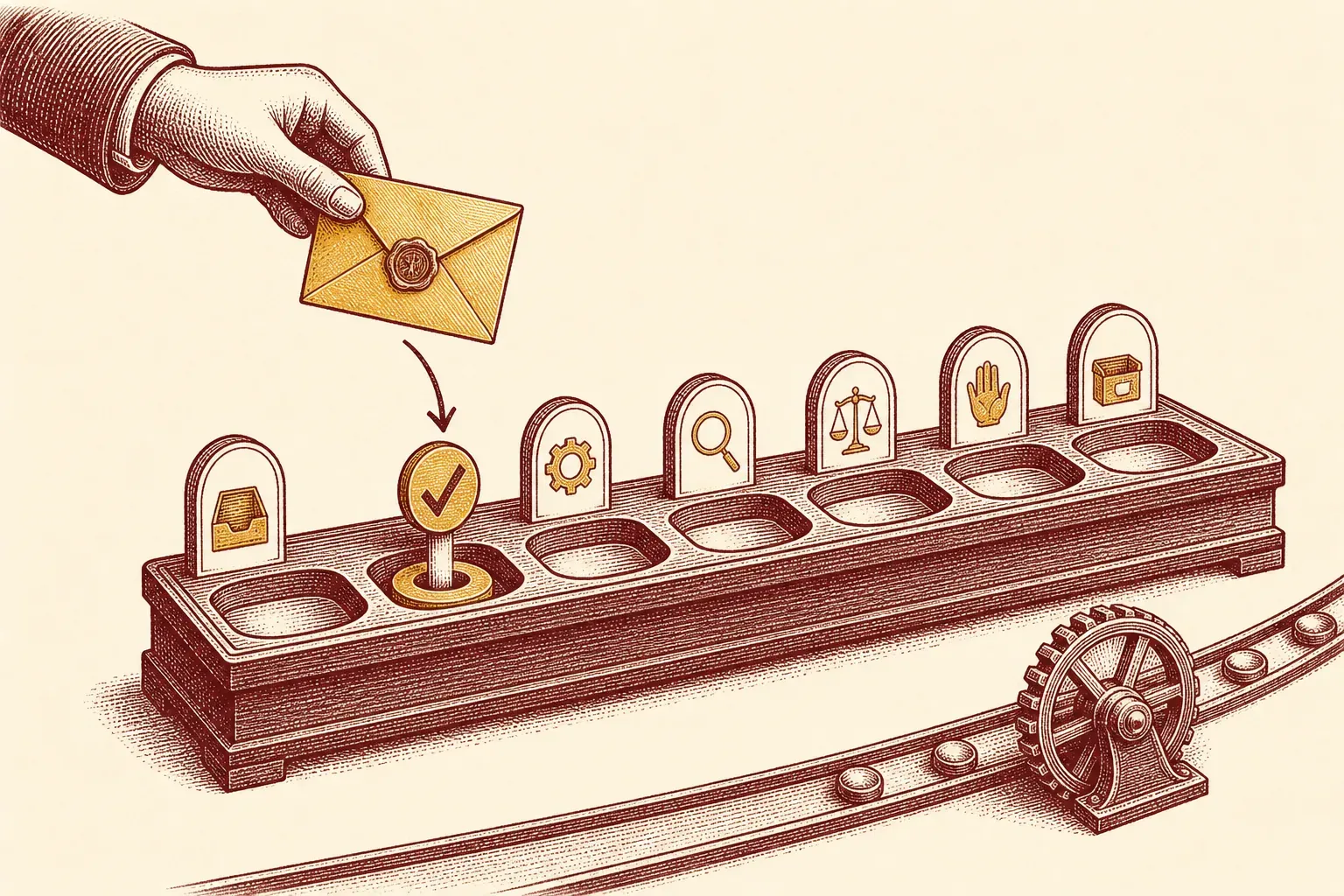
Ihr Posteingang ist eine To-do-Liste, die andere bearbeiten dürfen. Genau darin liegt die Wurzel des Problems: Jede Nachricht, die jemand schickt, wird zur stillen Verpflichtung, und der Posteingang hält sie alle sichtbar, undatiert und ineinander verstrickt, bis das Ganze wie eine Wand wirkt. Die Lösung ist kein schnelleres Lesen von Post — sie ist eine klare Grenze zwischen dem Ort, an dem Nachrichten ankommen, und dem Ort, an dem Ihre Entscheidungen leben. Ich habe meinen eigenen Workflow letzten Monat genau um diese Trennung herum neu aufgebaut, jede behaltenswerte Nachricht aus Gmail nach Google Tasks geleitet und zugesehen, wie ein Posteingang mit 200 Nachrichten bis zum Mittag auf einstellige Zahlen fiel. Hier ist der Workflow, die Regel, die ihn schnell macht, und die nativen Schaltflächen, die das Umwandeln für Sie übernehmen.
Posteingang gegen Aufgabenliste
Ein Posteingang ist der Ort, an dem andere Dinge ablegen; eine Aufgabenliste ist der Ort, an dem Sie Ihre eigenen Entscheidungen ablegen. E-Mails in Aufgaben umzuwandeln holt jede Verpflichtung aus einem endlosen chronologischen Strom und legt sie auf eine Liste, die Sie kontrollieren, wo jeder Eintrag ein Verb und einen Fälligkeitstermin hat. Dieser Wechsel — nicht ein aufgeräumterer Posteingang — ist der ganze Sinn eines E-Mail-zu-Aufgabe-Systems.
Ein voller Posteingang fühlt sich deshalb so schwer an, weil er Sie zwingt, dieselben Nachrichten immer wieder neu zu entscheiden. Jedes Mal, wenn Sie an einer E-Mail vorbeiscrollen, auf die Sie nicht reagiert haben, öffnet Ihr Gehirn die Frage „Was mache ich damit?“ erneut — und schließt sie ungelöst wieder. Eine Aufgabenliste beendet diese Schleife, denn eine Aufgabe ist eine bereits getroffene Entscheidung, als konkrete Handlung formuliert.
Das Ziel, E-Mails in Aufgaben umzuwandeln, ist also nicht ästhetisch. Es geht darum, den Posteingang nicht mehr als Gedächtnis zu nutzen. Der Posteingang ist gut im Empfangen; er ist schlecht darin, Ihnen zu sagen, was wichtig oder fällig ist. In dem Moment, in dem eine E-Mail Arbeit impliziert, gehört diese Arbeit auf eine Liste mit einem Datum daneben, und die E-Mail gehört ins Archiv. Alles Weitere ist die Mechanik, diese Übergabe schnell und zuverlässig zu machen.
Der Sortierdurchgang: fünf Entscheidungen
Arbeiten Sie den Posteingang von oben nach unten durch und zwingen Sie jede Nachricht in eine von fünf Entscheidungen: löschen, delegieren, antworten, aufschieben oder erledigen. Das ist Merlin Manns Inbox-Zero-Prinzip — die „null“ bezeichnet die Aufmerksamkeit, die der Posteingang beansprucht, nicht die Anzahl der Nachrichten. Nichts darf unentschieden bleiben.
Das Prinzip stammt aus einem Google Tech Talk, den Merlin Mann am 23. Juli 2007 hielt, in dem er jede mögliche Reaktion auf eine E-Mail auf fünf Verben reduzierte: löschen, delegieren, antworten, aufschieben, erledigen. Die Falle, in die die meisten tappen, ist, den Posteingang zu lesen, statt ihn zu bearbeiten — Nachrichten zu öffnen, ein vages Unbehagen zu spüren und sie wieder zu schließen. Sortieren bedeutet, dass jede Nachricht genau eine dieser fünf Ausgänge erhält, bevor Sie zur nächsten gehen.
- Löschen (oder archivieren) Sie alles, was keine Handlung erfordert. Das meiste fällt darunter.
- Delegieren Sie, was jemand anderes übernehmen sollte — weiterleiten und die Übergabe verfolgen.
- Antworten Sie, wenn eine kurze Antwort den Thread schließt (siehe den nächsten Abschnitt zum Zeitpunkt).
- Aufschieben Sie alles, was später echte Arbeit verlangt — das ist die E-Mail, die Sie in eine Aufgabe umwandeln.
- Erledigen Sie die Sache sofort, wenn sie schnell geht.
Manns Punkt zur „null“ wird oft übersehen. Die Zahl, die zählt, ist nicht, wie viele E-Mails im Ordner liegen; es ist, wie viel Kopfraum der Posteingang mietet. Ein bearbeiteter Posteingang ist ruhig, ob er null Nachrichten oder drei enthält, weil keine mehr eine offene Frage ist. Wenn Sie diese Gewohnheit von Grund auf aufbauen, beschreibt der Begleitartikel zu Inbox Zero erreichen, ohne in der E-Mail zu wohnen die Taktung.
Die Zwei-Minuten-Regel
Wenn die von einer E-Mail verlangte Handlung weniger als zwei Minuten dauert, erledigen Sie sie im Moment des Lesens, statt sie in eine Aufgabe umzuwandeln. David Allens Zwei-Minuten-Regel aus Getting Things Done existiert, weil das spätere erneute Lesen, Öffnen und Entscheiden einer schnellen Aufgabe mehr Zeit kostet, als sie einmal zu erledigen. Nur E-Mails, die diesen Test nicht bestehen, werden zu Aufgaben.
Das ist die Regel, die den ganzen Workflow vor dem Verstopfen bewahrt. Laut David Allens Zwei-Minuten-Regel sollte alles, was Sie in unter zwei Minuten abschließen können, sofort getan werden, „weil es länger dauern würde, es zu lesen, zu schließen, zu öffnen und erneut zu lesen, als es beim ersten Erscheinen zu erledigen“. Eine zweizeilige Antwort, eine schnelle Weiterleitung, eine Bestätigung mit einem Klick — das verdient nie einen Aufgabeneintrag. Es auf der Stelle zu tun ist schneller, als es zu protokollieren.
Die Regel erfüllt einen Doppelzweck. Sie räumt die schnellen Erfolge aus dem Posteingang, sodass sie sich nie in einer Aufgabenliste stapeln, und sie gibt Ihnen eine scharfe Trennlinie für alles andere: Besteht es den Zwei-Minuten-Test nicht, ist es echte Arbeit, und echte Arbeit kommt auf eine datierte Liste statt zurück in den Posteingang. Das ist der Moment, in dem Sie umwandeln. Allen versteht sie als Leitlinie, nicht als Gesetz — wenden Sie sie an, während Sie neuen Eingang bearbeiten, nicht als Ausrede, den ganzen Tag jeder Kleinigkeit nachzujagen.
Eine E-Mail in Gmail umwandeln
Öffnen Sie in Gmail die E-Mail und wählen Zu Aufgaben hinzufügen, oder ziehen Sie die Nachricht in den Aufgaben-Seitenbereich rechts. Die Aufgabe wird in Google Tasks erstellt, verknüpft mit der ursprünglichen E-Mail, und Sie können anschließend Datum und Uhrzeit ergänzen. Mobil öffnen Sie die E-Mail, tippen auf das Drei-Punkte-Menü und wählen Zu Aufgaben hinzufügen.
Gmail baut die Umwandlung ein, sodass für das Wesentliche keine zweite App nötig ist. Laut Googles Gmail-Hilfe öffnen Sie die Nachricht und wählen Zu Aufgaben hinzufügen; die Aufgabe wird in Google Tasks gespeichert, taucht im Aufgaben-Seitenbereich auf und behält eine Verknüpfung zur Quell-E-Mail. Am Computer können Sie eine E-Mail auch direkt auf den Aufgaben-Bereich ziehen — mit demselben Ergebnis.
Zwei Gewohnheiten lassen das halten. Erstens: Datum und Uhrzeit zu jeder erstellten Aufgabe hinzufügen — Google Tasks nimmt beides, und eine Aufgabe ohne Datum wird leise nie erledigt. Zweitens: die Aufgabe als Verb umformulieren — der Standardtitel ist der E-Mail-Betreff, der selten eine Handlung ist. „Re: Q3-Angebot“ wird zu „Marc die überarbeiteten Q3-Zahlen senden“. Weil die ursprüngliche E-Mail verknüpft bleibt, behalten Sie den vollen Kontext, ohne die Nachricht im Posteingang zu behalten. Wenn Sie sich auf Gmail-eigene Werkzeuge stützen, treibt dieselbe Logik Ansätze wie Streak nutzen, um Pipelines in Gmail zu führen und Nachfassaktionen mit Boomerang für Gmail planen an — die Aufgaben-Umwandlung ist die leichte Version ohne Installation.
Eine E-Mail in Outlook umwandeln
Markieren Sie die E-Mail in Outlook zur Nachverfolgung. Auf einem von Microsoft gehosteten Konto erscheint diese markierte Nachricht automatisch in der Liste Markierte E-Mail in Microsoft To Do, mit dem Betreff als Aufgabenname und einer Vorschau in der Detailansicht. Von dort setzen Sie einen Fälligkeitstermin, eine Erinnerung, fügen sie zu Mein Tag hinzu oder öffnen die Nachricht wieder mit In Outlook öffnen.
Outlooks Weg führt über die Markierung. Laut Microsoft-Support lässt das Markieren einer E-Mail sie in der Liste Markierte E-Mail in Microsoft To Do erscheinen; die Aufgabe übernimmt den Betreff als Namen und zeigt eine Vorschau des Texts in ihrer Detailansicht. Sie können diese Liste unter To Do Einstellungen → Verbundene Apps einschalten. Eine Einschränkung gleich vorweg: Die Integration funktioniert nur auf von Microsoft gehosteten Konten — Outlook.com, Hotmail, Live oder eine Microsoft-Benutzerdomäne.
Sobald die markierte Nachricht eine Aufgabe ist, behandeln Sie sie wie jede andere: in eine Handlung umbenennen, einen Fälligkeitstermin und eine Erinnerung geben und zu Mein Tag hinzufügen, wenn es für heute ist. Wenn Sie den vollen Thread brauchen, springt In Outlook öffnen direkt zum Original zurück. Kategorien synchronisieren in beide Richtungen, sodass ein in To Do gesetztes Label auf der E-Mail erscheint und umgekehrt. Der Effekt ist derselbe wie beim Gmail-Ablauf — die Verpflichtung lebt auf einer Liste, nicht im Posteingang. Das passt natürlich zu Regeln, die Post sortieren, bevor sie Sie überhaupt erreicht, damit das Sortieren mit einem kleineren Stapel beginnt.
Was dieser Workflow nicht löst
E-Mails in Aufgaben umzuwandeln organisiert Ihre Arbeit; es reduziert nicht, wie viel ankommt. Es kann nicht für Sie priorisieren, es hängt davon ab, dass Sie die Liste tatsächlich bearbeiten, und die nativen Integrationen haben Grenzen — Outlooks Synchronisierung markierter E-Mails braucht ein von Microsoft gehostetes Konto, und eine Aufgabenliste muss noch geprüft werden, um nützlich zu sein.
Die Grenzen zu kennen hält das System ehrlich:
- Es senkt Ihr Volumen nicht. Eine Aufgabenliste bewältigt Verpflichtungen sauberer, tut aber nichts gegen die Zahl der täglich eingehenden E-Mails. Dafür brauchen Sie Filterung im Vorfeld — Regeln, die E-Mails automatisch sortieren und aggressives Abbestellen — nicht nur bessere Umwandlung.
- Eine Liste, die Sie nie öffnen, ist nur ein anderer Stapel. Arbeit auf eine Aufgabenliste zu verlagern hilft nur, wenn Sie von der Liste arbeiten. Bauen Sie eine tägliche Durchsicht in die Routine ein, so wie bei einem strukturierten Ansatz zum Organisieren von Arbeits-E-Mails.
- Die nativen Tools haben Kontogrenzen. Outlooks Synchronisierung markierte-E-Mail-zu-To-Do erfordert ein von Microsoft gehostetes Konto; bei anderen Anbietern verlieren Sie diese automatische Brücke und brauchen einen manuellen Schritt oder eine Aufgaben-App eines Drittanbieters.
- Umwandeln ist nicht Priorisieren. Eine E-Mail in eine Aufgabe zu verwandeln sagt nicht, ob sie wichtig ist. Fälligkeitstermine helfen, aber Sie müssen weiterhin entscheiden, was dringend ist — das Tool verlagert die Arbeit, es ordnet sie nicht.
Fazit
E-Mails in Aufgaben umzuwandeln kommt auf eine Disziplin und zwei Schaltflächen hinaus: jede Nachricht in eine Entscheidung sortieren, die Zwei-Minuten-Regel anwenden und die Behaltenswerten mit Gmails Zu Aufgaben hinzufügen oder Outlooks markierter E-Mail, die Microsoft To Do speist, auf eine datierte Liste schieben. Der Posteingang wird zu einer Tür, nicht zu einem Lager.
Ideal für: alle, deren Posteingang zugleich ihre To-do-Liste ist und darunter ächzt — Wissensarbeiter, Gründer, jeden, der täglich Dutzende handlungsträchtiger E-Mails bearbeitet. Die nativen Gmail- und Outlook-Tools decken Sortieren, Umwandeln, Fälligkeitstermine und Erinnerungen ohne Zusatzsoftware ab, und die Zwei-Minuten-Regel hält das Ganze in Bewegung.
Nicht geeignet, wenn: Sie echtes Projektmanagement brauchen — Unteraufgaben, Abhängigkeiten, Teamzuweisung, mehrere Ansichten. Google Tasks und Microsoft To Do sind bewusst schlicht; für komplexe Projekte leiten Sie E-Mails stattdessen in einen dedizierten Aufgabenmanager und behandeln E-Mail-zu-Aufgabe als Erfassungsschritt, nicht als ganzes System.
Probieren Sie es bei Ihrer nächsten Posteingang-Sitzung: von oben nach unten durchgehen, alles unter zwei Minuten auf der Stelle erledigen, den Rest mit einem Klick umwandeln und jeden Eintrag datieren. Der Stapel, der wie eine Wand wirkte, wird zu einer kurzen, geordneten Liste — und der Posteingang ist zum ersten Mal leer, weil alles darin einen besseren Platz hatte.

Alexis Dollé, email expert for 10+ years. Founder of Email Tools. I test every email client and utility myself, then write about them the way I’d explain them to a friend — no marketing fluff, no sponsored rankings, every claim sourced.
LinkedInQuellen & Referenzen
- David Allen, „Die Zwei-Minuten-Regel“ (Getting Things Done) — alles, was Sie in weniger als zwei Minuten erledigen können, sollte im Moment der Identifikation getan werden, weil das spätere erneute Lesen, Öffnen und Entscheiden mehr kostet, als es einmal zu erledigen. Abgerufen am 22.06.2026. gettingthingsdone.com — The Two-Minute Rule
- Merlin Mann, „Inbox Zero“ — Google Tech Talk, 23. Juli 2007: Jede eingehende Nachricht löst sich in eine von fünf Handlungen auf — löschen, delegieren, antworten, aufschieben, erledigen — und „null“ bezeichnet die dem Posteingang gewidmete Aufmerksamkeit, nicht die Anzahl der Nachrichten. Abgerufen am 22.06.2026. youtube.com — Inbox Zero (Google Tech Talk)
- Google Gmail-Hilfe, „Eine Aufgabe aus einer E-Mail erstellen“ — E-Mail öffnen und Zu Aufgaben hinzufügen wählen; die Aufgabe wird in Google Tasks gespeichert, erscheint im Aufgaben-Seitenbereich, bleibt mit der E-Mail verknüpft und nimmt Datum und Uhrzeit auf. Abgerufen am 22.06.2026. support.google.com — Eine Aufgabe aus einer E-Mail erstellen
- Microsoft-Support, „Microsoft To Do mit gekennzeichneten E-Mails aus Outlook verwenden“ — markierte Outlook-Nachrichten erscheinen in der Liste Markierte E-Mail in To Do, mit dem Betreff als Aufgabenname und einer Vorschau in der Detailansicht; Aufgaben können umbenannt, datiert, mit Erinnerung versehen, zu Mein Tag hinzugefügt und mit In Outlook öffnen wieder aufgerufen werden (nur von Microsoft gehostete Konten). Abgerufen am 22.06.2026. support.microsoft.com — Microsoft To Do mit markierten E-Mails
Häufig gestellte Fragen
Wie wandle ich eine E-Mail in Gmail in eine Aufgabe um?
Öffnen Sie die E-Mail in Gmail am Computer, ziehen Sie sie dann in den Aufgaben-Bereich rechts oder öffnen Sie das Optionsmenü und wählen Zu Aufgaben hinzufügen. Die Aufgabe wird in Google Tasks mit einer Verknüpfung zur ursprünglichen E-Mail erstellt, und Sie können anschließend Datum und Uhrzeit ergänzen. In der mobilen Gmail-App öffnen Sie die E-Mail, tippen auf das Drei-Punkte-Menü und wählen Zu Aufgaben hinzufügen. Die E-Mail selbst bleibt in Ihrem Konto — nur die Handlung wandert auf die Liste.
Wie verwandle ich eine markierte Outlook-E-Mail in eine Aufgabe?
Markieren Sie die E-Mail in Outlook zur Nachverfolgung. Wenn Sie ein von Microsoft gehostetes Konto nutzen (Outlook.com, Hotmail, Live oder eine Microsoft-Benutzerdomäne), erscheint diese markierte Nachricht automatisch in der Liste Markierte E-Mail in Microsoft To Do. Der Aufgabenname ist der Betreff der E-Mail, und die Detailansicht zeigt eine Vorschau der Nachricht. Von dort können Sie sie umbenennen, einen Fälligkeitstermin und eine Erinnerung setzen, sie zu Mein Tag hinzufügen und das Original mit In Outlook öffnen aufrufen.
Was ist die Zwei-Minuten-Regel und wie wende ich sie auf E-Mails an?
Die Zwei-Minuten-Regel stammt aus David Allens Getting Things Done: Wenn eine Handlung weniger als zwei Minuten dauert, erledigen Sie sie sofort, statt sie aufzuschieben. Auf E-Mails angewendet heißt das: Jede Antwort oder Aufgabe, die Sie in unter zwei Minuten abschließen können, wird sofort erledigt und archiviert — weil das spätere erneute Lesen und Entscheiden mehr Zeit kostet als die Handlung selbst. Nur E-Mails, die den Zwei-Minuten-Test nicht bestehen, lohnen die Umwandlung in Aufgaben.
Was ist der Unterschied zwischen einem Posteingang und einer Aufgabenliste?
Ein Posteingang ist ein Ort, an dem andere Dinge ablegen; eine Aufgabenliste ist ein Ort, an dem Sie Ihre eigenen Entscheidungen ablegen. Der Posteingang ist chronologisch, endlos und außerhalb Ihrer Kontrolle. Eine Aufgabenliste enthält nur die Handlungen, die Sie gewählt haben, jede mit einem Verb und idealerweise einem Datum. E-Mails in Aufgaben umzuwandeln verlagert die Arbeit aus dem Strom eines anderen in Ihre eigene priorisierte Liste — dieser Wechsel ist der ganze Sinn eines E-Mail-zu-Aufgabe-Systems.
Brauche ich noch eine separate Aufgaben-App, oder reichen die nativen E-Mail-Tools?
Für die meisten reichen die nativen Tools: Gmails Zu Aufgaben hinzufügen mit Google Tasks oder Outlooks markierte E-Mail, die Microsoft To Do speist, decken Sortieren, Umwandeln, Fälligkeitstermine und Erinnerungen ohne zweite App ab. Ein dedizierter Aufgabenmanager hilft, wenn Sie Projekte, Unteraufgaben, Teamzuweisung oder Ansichten brauchen, die Ihr E-Mail-Client nicht bietet. Beginnen Sie nativ und ergänzen Sie eine separate App erst, wenn Sie eine konkrete Grenze spüren, nicht vorher.
Wie halte ich meinen Posteingang nach der Umwandlung von E-Mails in Aufgaben auf null?
Bearbeiten Sie den Posteingang bis zur Leere, nicht bis zum Lesen. Jede Nachricht erhält eine der fünf Entscheidungen — löschen, delegieren, antworten, aufschieben oder erledigen — und eine aufgeschobene Nachricht wird zu einer datierten Aufgabe, bevor Sie die E-Mail archivieren. Sobald die Handlung auf der Liste steht, muss die E-Mail nicht mehr als Erinnerung im Posteingang liegen. Machen Sie dieses Sortieren ein- oder zweimal täglich statt durchgehend, und der Posteingang bleibt leer, weil jede Nachricht einen anderen Platz hat.
Auch lesenswert: So organisieren Sie Ihre Arbeits-E-Mails — das größere System, in das sich dies einfügt. So erreichen Sie Inbox Zero — die Taktung, die den Posteingang leer hält. Regeln, die Ihren Posteingang automatisch sortieren — das Volumen vor dem Sortieren senken. So nutzen Sie Boomerang für Gmail — Post per Timer planen und wieder auftauchen lassen.