
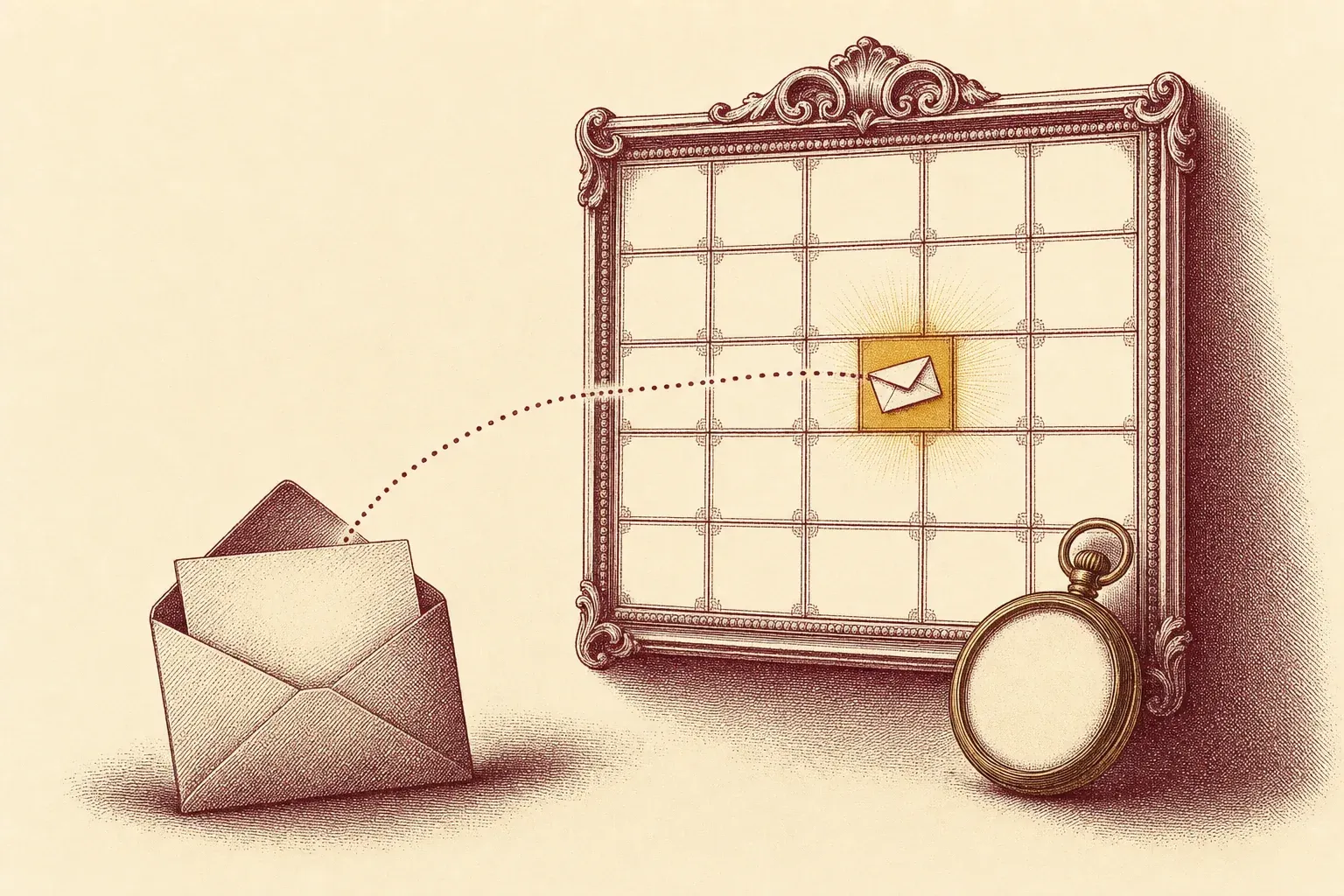
Llega un correo con una fecha, una lista de personas y un «vamos a cuadrarlo» implícito — y la mayoría reescribimos todo a mano en Calendar. Gmail lo hace en dos clics: abre el correo, pulsa el menú de tres puntos y Crear evento convierte el asunto en título, el cuerpo en descripción y a cada destinatario en invitado. Lo he probado en una docena de hilos, y abajo está dónde se esconde el comando, la trampa de zona horaria que arruina las reuniones entre regiones y la única razón por la que a veces parece desaparecer (estás en el móvil).
El método de dos clics
En Gmail en la web, abre el correo, haz clic en el icono de tres puntos Más en la barra de herramientas sobre el mensaje y elige Crear evento. Google Calendar se abre en una pestaña nueva con el evento ya montado a partir del correo — asunto como título, cuerpo como descripción, destinatarios como invitados.
El comando está escondido a plena vista. Cuando abres un correo, la barra de herramientas de arriba tiene las acciones obvias — archivar, eliminar, la flecha de responder — y luego un icono de tres puntos «Más». Al pulsarlo aparece el menú desplegable con Imprimir, Bloquear, Filtrar y, el que buscamos, Crear evento.
Según How-To Geek, elegir Crear evento abre «una pestaña del navegador con la pantalla de detalles del evento de Google Calendar». Ese es todo el flujo:
- Abre el correo en Gmail en la web (un navegador de escritorio, no la app).
- Haz clic en el icono de tres puntos Más en la barra de herramientas sobre el cuerpo del mensaje.
- Haz clic en Crear evento.
- El editor de eventos de Calendar se abre en una pestaña nueva, prerrellenado.
- Corrige la fecha y la hora, y luego Guardar.
Dos clics hasta el editor, uno para guardar. La pega es que todo lo que Google prerrellena es una suposición — útil, pero conviene revisarlo antes de confirmar.
Lo que Gmail rellena (y lo que hay que corregir)
Gmail copia el asunto del correo en el título, el cuerpo en la descripción y añade a cada destinatario como invitado. El evento se preselecciona en la fecha de hoy, con la próxima hora o media hora como inicio — así que la fecha y la hora son los campos que casi siempre hay que corregir.
Tres campos se rellenan solos, y cada uno es una comodidad de doble filo:
- Título ← asunto del correo. Práctico, pero «RE: RE: RV: ¿hablamos?» da un nombre de evento pésimo. Renómbralo a algo que reconozcas en una semana cargada.
- Descripción ← cuerpo del correo. Google copia el texto del mensaje en las notas. Genial para el contexto, pero un hilo largo vuelca un muro de respuestas citadas — recorta a lo esencial.
- Invitados ← destinatarios del correo. Todos los del correo quedan invitados. Quita antes de guardar a quien no deba recibir una invitación de calendario, o pingarás a toda la línea de CC.
El detalle que despista: según How-To Geek, el evento «se preselecciona en la fecha actual con la próxima hora o media hora como hora de inicio». Casi nunca es la hora que quieres. Lo primero que hago, siempre, es fijar la fecha y la hora de inicio reales antes de tocar nada más.
Mailbird — si te pasas el día entre Gmail y Calendar, un cliente de escritorio que une bandeja y calendario en una sola ventana te ahorra el salto constante de pestañas que crea este flujo.
La trampa de la zona horaria
Un evento creado desde un correo usa la zona horaria predeterminada de tu Google Calendar, fijada en los Ajustes — no se toma nada del correo. Cuando planificas entre regiones, fija la zona del evento de forma explícita en el editor, o agendarás la reunión con varias horas de desfase.
Este es el fallo que convierte un evento limpio de dos clics en una llamada perdida. El editor de Calendar monta el evento en tu zona predeterminada. El correo puede venir de alguien a tres zonas de distancia, pero Gmail no lo lee — simplemente aplica la zona de tu cuenta.
Dos salvaguardas en las que confío:
- Fija la zona del evento en el editor. Haz clic en la etiqueta de zona horaria junto a la hora y elige la correcta para la reunión — sobre todo en llamadas entre regiones.
- Muestra una segunda zona de forma permanente. Según la Ayuda de Google Calendar, puedes añadir una zona secundaria en Ajustes → General → Zona horaria adicional, para ver tu hora y la de la otra parte una al lado de la otra al elegir un hueco.
Lo aprendí de la forma vergonzosa, entrando a una llamada de «10:00» a las 10:00 equivocadas. Si tu día abarca varias regiones, la etiqueta de zona horaria es el campo que revisas antes de Guardar — no después.

Alexis Dollé, experto en email desde hace más de 10 años. Fundador de Email Tools. Pruebo yo mismo cada cliente de correo y cada utilidad, y luego escribo sobre ellos como se lo explicaría a un amigo — sin palabrería de marketing, sin rankings patrocinados, cada afirmación con su fuente.
LinkedInPor qué la opción desaparece en el móvil
Crear evento es una función web de Gmail. Vive en el menú de tres puntos de un navegador de escritorio y no aparece en la app de Gmail para Android o iOS. En el móvil, copia los datos y añade el evento a mano en la app de Google Calendar.
Si alguna vez buscaste Crear evento en el móvil y concluiste que lo habías imaginado, no fue así. Según How-To Geek, «la función solo está disponible en el sitio web de Gmail, no en la app móvil». El menú de tres puntos de la app ofrece un conjunto de acciones distinto y más corto, y la creación de eventos no está entre ellas.
El apaño en el móvil es poco vistoso pero fiable: abre el correo, copia la fecha y las personas, cambia a la app de Google Calendar, toca el más y monta el evento a mano. Pierdes el relleno automático, pero conservas la reunión. Cuando algo de verdad debe esperar a que estés en un escritorio, la función posponer de Gmail puede devolver el correo a lo alto de tu bandeja en el momento justo para que no olvides agendarlo.
Evento o tarea: cuál quieres
Haz un evento cuando hay una hora de inicio y fin real y quieres invitar a gente — una reunión, una llamada. Haz una tarea de Google cuando es un pendiente atado a una fecha límite pero sin bloque horario, del tipo «responder a este hilo antes del viernes». Crear evento siempre hace un evento con invitados; las tareas se crean aparte y no invitan a nadie.
No todo correo accionable merece una reunión. El comando Crear evento de Gmail produce siempre un evento de calendario — un bloque horario con invitados. Pero muchos correos son en realidad pendientes con fecha límite, y para esos una tarea de Google encaja mejor.
La línea divisoria es simple:
- Evento — tiene inicio y fin, tiene invitados, bloquea tu calendario. «Demo con Acme, jueves 15:00.»
- Tarea — tiene fecha límite, sin bloque horario, sin invitados. «Responder al correo del contrato antes del viernes.»
Las tareas se crean desde el panel lateral de Tasks en Gmail (el icono de marca de verificación a la derecha), no desde el menú Más del correo, y aparecen en el calendario en su fecha de vencimiento sin notificar a nadie. Si tu verdadero objetivo es evitar que los correos se escapen y no reservar un hueco, una tarea o un posponer suele ganarle a una media reunión en el calendario.
Añadir desde el calendario
También puedes empezar en Google Calendar: haz clic en un hueco para crear un evento y luego pega los datos del correo o invita a los mismos asistentes. Para reuniones puntuales, la vía de tres puntos de Gmail es más rápida; empezar en Calendar es mejor cuando planificas un día por bloques y arrastras varios correos a huecos.
La vía Gmail primero gana con un solo correo, pero a veces estás en Calendar planificando un día y quieres soltar varios hilos en huecos. Desde Calendar, haz clic en un hueco vacío, nombra el evento y añade tú mismo a los invitados — pierdes el relleno automático, pero ganas el control de dónde aterriza exactamente cada reunión.
En la práctica mezclo ambas: Crear evento desde Gmail cuando un correo es claramente la reunión, y Calendar primero cuando planifico por bloques y los correos son solo referencia. En cualquier caso el evento acaba igual; solo cambia el punto de partida. Si planificas mucho, aprender los atajos de teclado de Gmail para saltar entre hilos — y los operadores de búsqueda de Gmail para sacar el correo que vas a convertir en reunión — te ahorra minutos de verdad.
Veredicto
Ideal para: quien agenda reuniones desde su bandeja en un ordenador — Crear evento es un ahorro de tiempo real de dos clics. Sáltalo si estás en el móvil (allí no está la función) o si el correo es en realidad un pendiente; en ese caso usa una tarea o un posponer.
Crear evento es una de esas pequeñas funciones de Gmail que eliminan en silencio una molestia diaria: reescribir un correo en un hueco del calendario. El relleno automático de título, descripción e invitados hace el 80 % del trabajo, y todo son dos clics hasta el editor.
Las dos cosas que recordar son las que muerden. Primero, comprueba la zona horaria antes de guardar — el evento hereda tu zona predeterminada, no la del correo, y ahí es donde se tuerce en las reuniones entre regiones. Segundo, es solo para la web: no pierdas tiempo buscándola en el móvil.
Ideal para: usuarios de Gmail en escritorio que agendan reuniones desde su bandeja y quieren que los datos del correo se traigan automáticamente. Sáltalo si: estás en el móvil, o el correo es un pendiente con fecha límite en vez de una reunión con hora — recurre entonces a una tarea o al envío programado.
Para tener delante primero el correo correcto, nuestra guía para buscar en Gmail por remitente combina bien con esta.
Fuentes y referencias
- How-To Geek — «How to Create an Event From a Gmail Message». Confirma: hacer clic en el icono de tres puntos Más en la barra del correo, elegir Crear evento, una pestaña nueva abre el editor de eventos de Google Calendar; el título es el asunto del correo, la descripción es el cuerpo, los invitados son los destinatarios; preselección en la fecha actual con la próxima hora o media hora; tras Guardar, un aviso propone enviar las invitaciones; la función solo está disponible en el sitio web de Gmail, no en la app. Consultado el 2026-06-06. howtogeek.com
- Ayuda de Google Calendar — zonas horarias adicionales. Los eventos creados desde Gmail usan la zona predeterminada de tu Calendar; puedes añadir una zona secundaria en Ajustes → General → Zona horaria adicional para ver dos zonas a la vez. Consultado el 2026-06-06. support.google.com/calendar
- Ayuda de Google Calendar — invitar a personas. Cuando un evento tiene invitados, Calendar pregunta Enviar o No enviar las invitaciones; No enviar guarda el evento sin notificar a los invitados. Un evento admite hasta 500 invitados. Consultado el 2026-06-06. support.google.com/calendar
Preguntas frecuentes
¿Cómo creo un evento de Google Calendar desde un correo de Gmail?
Abre el correo en Gmail en la web, haz clic en el icono de tres puntos Más en la barra de herramientas sobre el mensaje y elige Crear evento. Google Calendar se abre en una pestaña nueva con el título tomado del asunto del correo, el cuerpo copiado en la descripción y los destinatarios añadidos como invitados. Ajusta la fecha, la hora y la zona horaria, haz clic en Guardar y elige Enviar o No enviar las invitaciones. La función solo está en el sitio web de Gmail, no en la app móvil.
¿Por qué no aparece Crear evento en la app de Gmail?
Crear evento es una función exclusiva de la web: aparece en el menú de tres puntos Más en un navegador de escritorio, no en la app de Gmail para Android o iOS. Para convertir un correo en evento desde el móvil, copia los datos, abre la app de Google Calendar, toca el botón más y añade el evento a mano, o espera a estar en un ordenador. No hay ningún atajo en la app que enlace el correo con el evento como sí hace la versión web.
¿Qué se copia en el evento desde el correo?
Tres cosas se rellenan solas. El asunto del correo pasa a ser el título del evento, el cuerpo del correo se copia en la descripción y cada destinatario se añade como invitado. El evento también se preselecciona en la fecha de hoy con la próxima hora o media hora como inicio. Todo es editable antes de guardar: recorta la descripción y corrige la fecha y la lista de invitados según haga falta.
¿El evento usa la zona horaria correcta?
El evento se crea en la zona horaria predeterminada de tu Google Calendar, que se fija en los Ajustes de Calendar, no en el correo. Si planificas con personas de otras regiones, esta es la causa más común de una reunión a la hora equivocada. Haz clic en la etiqueta de zona horaria del editor para fijar la zona del evento de forma explícita, y añade una segunda zona en los Ajustes para ver ambas de un vistazo al elegir un hueco.
¿Conviene un evento de calendario o una tarea de Google?
Usa un evento cuando la cosa tiene una hora de inicio y fin concreta y quieres invitar a gente — una reunión, una llamada, una demo. Usa una tarea de Google cuando es un pendiente atado a una fecha límite pero sin bloque horario, del tipo «responder a este hilo antes del viernes». El comando Crear evento de Gmail siempre hace un evento con invitados; las tareas se crean aparte, desde el panel lateral de Gmail, y aparecen en el calendario en su fecha de vencimiento sin invitar a nadie.
¿Puedo añadir varios correos a Google Calendar de una vez?
No como acción en bloque — el comando Crear evento trabaja un correo cada vez. Cada correo que quieras llevar al calendario necesita su propio paso por el menú de tres puntos. Para patrones de planificación recurrentes, una plantilla es más rápida; mira nuestra guía de respuestas predefinidas y plantillas. Y si tu verdadero objetivo es controlar cuándo sale un mensaje en vez de agendar reuniones, el envío programado de Gmail gestiona el momento sin tocar Calendar.
Relacionado: cómo posponer correos en Gmail, cómo programar el envío en Gmail y respuestas predefinidas y plantillas para los correos que más a menudo conviertes en reuniones.