
Con unos 392 500 millones de correos previstos cada día en el mundo en 2026, el problema ya no es encontrar el correo, sino decidir qué leer primero. Las carpetas no resuelven eso; un sistema de prioridad sí. Reconstruí mi propio triaje en Gmail y Outlook con el mismo método de cuatro niveles, luego lo llevé a Apple Mail y Thunderbird, y aguantó en todos —porque se apoya en marcas, estrellas y remitentes concretos que existen en todas partes, no en la función favorita de un solo cliente. Este es el sistema exacto: los niveles, la configuración VIP, el pase diario y dónde se rompe.
Por qué la prioridad gana a las carpetas
Las carpetas responden a «de qué trata»; la prioridad responde a «cuándo actúo». Un mensaje puede estar en una carpeta de proyecto y a la vez ser actuar-ya hoy y referencia la semana que viene, así que la prioridad es una señal temporal que las marcas y estrellas expresan mucho mejor de lo que jamás podría una carpeta fija.
La mayoría de los consejos sobre la bandeja de entrada te dicen que construyas carpetas. Las carpetas sirven para archivar: agrupan el correo por tema para encontrarlo después. Pero son la herramienta equivocada para decidir qué abrir primero, porque tema y urgencia son ejes distintos. El contrato de tu mayor cliente y un boletín sobre contratos pertenecen los dos a una carpeta «Contratos»; solo uno te reclama hoy.
La prioridad es cuestión de tiempo, no de tema. La forma más limpia de expresarla es el método Eisenhower —llamado así por Dwight D. Eisenhower, que separaba el trabajo en lo urgente y lo importante. Lo importante-y-urgente se hace ya; lo importante-pero-no-urgente se planifica; lo urgente-pero-no-importante se delega; el resto se descarta. Ese reparto de dos ejes se proyecta limpiamente sobre el correo y, a diferencia de un árbol de carpetas, viaja a todos los clientes, porque cada cliente tiene marcas, estrellas o categorías para expresarlo.
Define tus cuatro niveles de prioridad
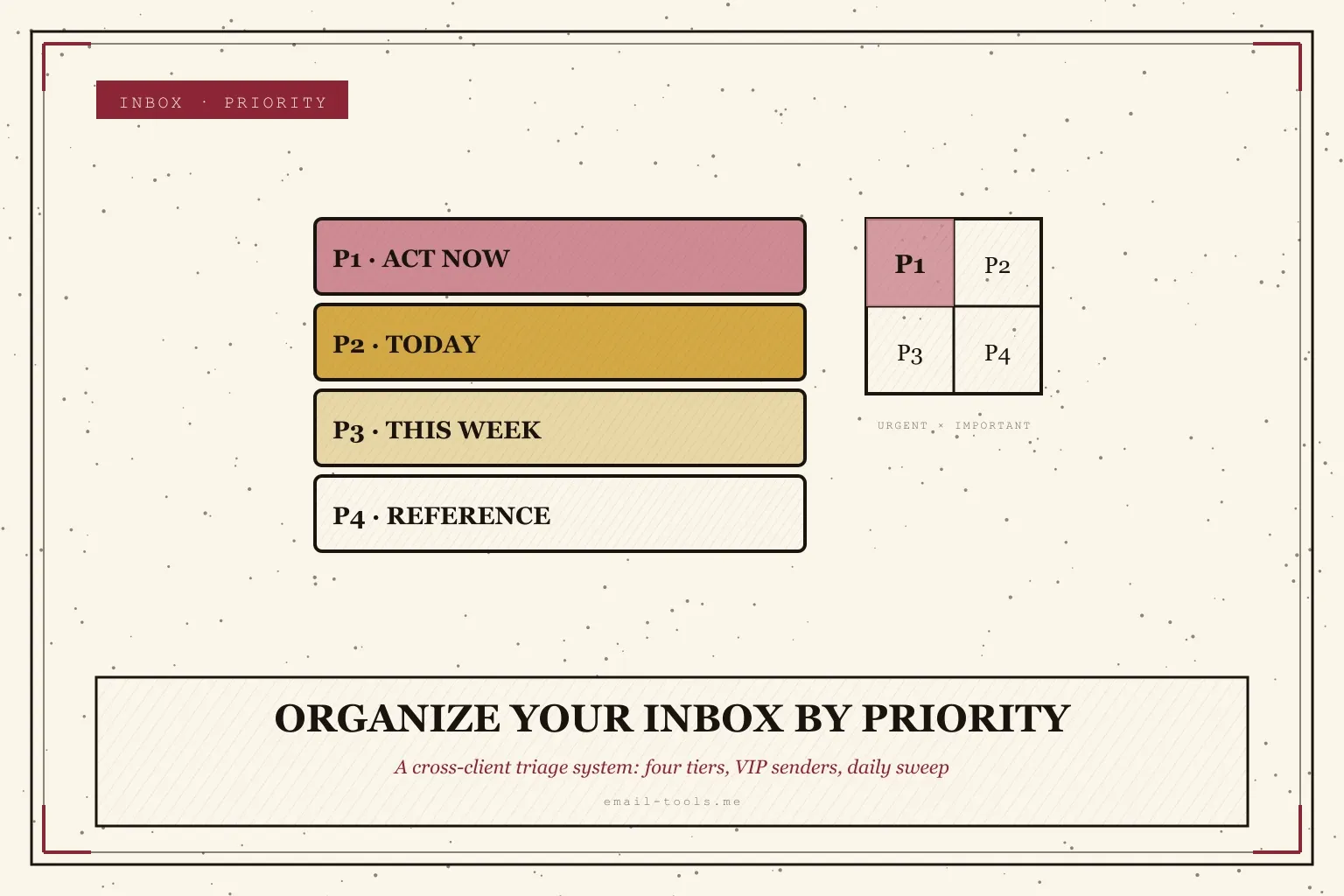
Fija cuatro niveles y escribe una regla de una línea para cada uno: P1 actuar-ya (responder o actuar en una hora), P2 hoy, P3 esta semana, P4 referencia o ruido. Las reglas deben ser lo bastante concretas para que un mismo mensaje caiga en el mismo nivel, abras Gmail u Outlook.
Todo el sistema descansa sobre niveles que puedas aplicar sin pensar. Cuatro es el punto justo: suficiente granularidad para separar «ahora» de «luego», pocos para asignar en medio segundo. Una definición de trabajo:
- P1 — actuar ya. Necesita respuesta o acción en una hora. Un cliente bloqueado que te espera, tu jefe pidiendo algo en directo, un pago fallido.
- P2 — hoy. Importa, pero no en este minuto. Despáchalo antes de desconectar.
- P3 — esta semana. Trabajo real que puede esperar días: una petición de revisión, un hilo de agenda, una pregunta no urgente.
- P4 — referencia o ruido. Recibos por archivar, boletines, notificaciones, todo aquello a lo que nunca responderás.
Escribe estas cuatro líneas una vez. La idea es que la regla, no tu humor, decida el nivel —para que un mensaje del mismo remitente sobre el mismo tema caiga idéntico cada vez, en cualquier cliente. Esa constancia es lo que permite que el método sobreviva a un salto de Gmail a Outlook sin reconstruir nada.
Marca tus remitentes VIP
Haz una lista de las 10 a 20 personas cuyo correo es siempre P1 o P2 —jefe, clientes clave, tu equipo— y márcalas automáticamente en cada cliente: la función VIP integrada de Apple Mail, un filtro de Gmail que les pone estrella, una regla de Outlook que las marca, etiquetas de Thunderbird. El remitente se convierte en la señal y nunca los vuelves a triar.
La mayor parte de tus prioridades reales viene de un conjunto pequeño y estable de personas. Identifícalas una vez y deja que el cliente ordene:
- Apple Mail tiene una función VIP nativa: añade un contacto como VIP y su correo se recoge en un buzón VIP propio con sus propias notificaciones.
- Gmail no tiene etiqueta VIP, pero un filtro que detecta
from:un remitente concreto y aplica una estrella o etiqueta «VIP» hace el mismo trabajo. Combínalo con las etiquetas de Gmail como capa de prioridad para que el nivel se vea de un vistazo. - Outlook usa reglas: una regla que marca o categoriza el correo de remitentes concretos reproduce la idea VIP, y la bandeja Prioritarios ya tiende a mantener a los contactos frecuentes en Prioritarios.
- Thunderbird usa etiquetas y filtros: etiqueta el correo de un remitente al llegar, luego ordena o colorea por etiqueta.
La disciplina está en mantener la lista corta. Una lista VIP de 50 personas no es más que una segunda bandeja de entrada. Veinte nombres, como mucho, para que una marca VIP signifique de verdad «este es uno de los pocos».
Convierte marcas y estrellas en señales
Asigna un marcador visual por nivel que exista en cada cliente —una estrella o marca para P1, una etiqueta o categoría de color para P2, nada para P3— y mantén el mismo significado en todas partes. Un vistazo al marcador revela entonces el nivel sin leer el asunto.
Los niveles son inútiles si no los ves. El truco está en elegir marcadores que existan en todos los clientes y congelar su significado:
- P1 → una estrella (Gmail) o una marca (Outlook, Apple Mail). El marcador más prominente, reservado para actuar-ya.
- P2 → una etiqueta de color (Gmail), categoría (Outlook) o marca de color (Apple Mail). Visible pero secundario.
- P3 → sin marcador. Si no tiene marca ni color, es trabajo de la semana esperando turno.
- P4 → archivado o desviado nada más verlo, para que nunca lleve un marcador en la bandeja.
Las estrellas de color de Gmail y las categorías de color de Outlook ofrecen varios tonos —pero resiste usarlos todos. Tres significados, asignados a P1, P2 y «todo lo demás», es lo que mantiene el vistazo instantáneo. Es la misma contención que mantiene limpia una bandeja limpia: menos señales, cada una con un único significado.
Usa la función de prioridad nativa
Coloca el predictor de importancia integrado del cliente bajo tus niveles manuales: la bandeja de entrada prioritaria de Gmail y la bandeja Prioritarios de Outlook predicen la importancia a partir de tu comportamiento y elevan el correo probablemente importante, cubriendo el resto que tus reglas VIP no abarcan.
Tus reglas VIP cubren a los remitentes que puedes nombrar. Las funciones nativas cubren a los que no puedes —el cliente nuevo, el contacto ocasional— prediciendo la importancia según tu comportamiento.
- La bandeja de entrada prioritaria de Gmail separa la bandeja en secciones configurables que elevan el correo predicho como importante. Si vives en Gmail, la guía detallada está en nuestra guía de configuración de la bandeja prioritaria de Gmail.
- La bandeja Prioritarios de Outlook separa el correo en dos pestañas: según la documentación de Microsoft, tus mensajes más importantes están en la pestaña Prioritarios mientras el resto permanece accesible —pero apartado— en la pestaña Otros. Nuestra guía de configuración de la bandeja Prioritarios de Outlook cubre la configuración.
Trata la predicción como el suelo y tus niveles como el techo. La función acierta en los casos obvios y te ahorra el triaje del correo de rutina; tus reglas VIP y tus marcas manuales la sobrescriben en los casos que más importan. Apple Mail y Thunderbird no tienen un predictor equivalente, y por eso precisamente importa la capa de niveles manuales —es la parte que se porta a todos lados.
Haz una rutina de triaje diaria
Una o dos veces al día, recorre de arriba abajo y asigna un nivel a cada mensaje nuevo, luego actúa solo sobre P1 y P2 en ese pase. Agrupar el triaje en pases fijos supera al hecho de reaccionar a cada notificación, porque asignas niveles con calma y vacías los dos primeros de una sentada.
Un sistema de prioridad es un verbo, no un sustantivo: solo funciona si haces el pase. La rutina:
- Abre una o dos veces al día, no en continuo. Las notificaciones te arrastran al modo reactivo; un pase programado te mantiene al mando.
- De arriba abajo, asigna un nivel a todo. Estrella a los P1, etiqueta a los P2, deja los P3, desvía los P4. Es rápido una vez que las reglas VIP y el predictor nativo han preordenado casi todo.
- Actúa solo sobre P1 y P2. Los P3 esperan un bloque dedicado más tarde en la semana; los P4 ya se fueron.
- Termina con el nivel superior vacío. La meta del pase es cero P1 sin atender, un objetivo mucho más alcanzable que una bandeja totalmente vacía.
Para quien lleva varias cuentas a la vez, el mismo pase se aplica por cuenta o sobre una bandeja unificada —los niveles son idénticos, solo cambia la superficie. La rutina es la parte que la mayoría se salta, y la parte que de verdad hace funcionar el sistema.
Mantén fuera el ruido de baja prioridad
El ruido P4 —boletines, notificaciones, remitentes masivos— hay que retirarlo en el origen, no reclasificarlo cada día. Cancela la suscripción de todo lo que no leas, archiva el resto automáticamente con filtros, para que la vista de prioridad solo contenga correo que una persona envió de verdad.
La forma más rápida de romper un sistema de prioridad es dejar que los P4 se apilen donde viven los P1. Cada boletín que ojeas es un pequeño impuesto sobre la atención, y a cientos de mensajes por semana, se acumula. Dos movimientos lo mantienen fuera:
- Cancela la suscripción, no borres. Borrar un boletín es una tarea que repites para siempre; cancelar la suscripción le pone fin. Barre de una pasada los remitentes masivos que nunca abres en lugar de uno a uno.
- Archiva el resto automáticamente. Recibos, avisos de envío y alertas del sistema que quizá necesites después pero nunca ahora deberían saltarse la bandeja mediante un filtro o regla y aterrizar directamente en una etiqueta o carpeta.
Aquí convergen la vista de prioridad y una bandeja de trabajo realmente organizada: cuanto menos P4 llega a la bandeja, más destacan las marcas y estrellas de tus prioridades reales. Mantener vacío ese nivel inferior es mantenimiento continuo, no una limpieza puntual —lo que lleva al verdadero límite del sistema.
Dónde se rompe el sistema
El método falla cuando los niveles quedan obsoletos o se deja crecer la capa P4. La prioridad no es configurar-y-olvidar: las listas VIP cambian con tu trabajo, los predictores nativos derivan, y el ruido sin mantener sepulta poco a poco la señal. El sistema necesita unos minutos de mantenimiento por semana para seguir funcionando.
Ningún sistema de prioridad es automático para siempre. Los límites honestos:
- Los niveles derivan. Un cliente que era P1 durante un lanzamiento es P3 una vez entregado. Si nunca revisas la lista VIP, las prioridades del trimestre pasado atascan las de este trimestre.
- Los predictores son conjeturas. La bandeja prioritaria y la bandeja Prioritarios aprenden del comportamiento y fallan en los casos límite —un correo importante puntual de un desconocido, un colega parlanchín sobrevalorado. Reducen el triaje; no reemplazan el juicio.
- El ruido vuelve a crecer. Cancela suscripciones hoy y nuevas suscripciones se acumulan en meses. Sin un barrido recurrente, la capa P4 vuelve a colarse en la bandeja.
- Deriva entre clientes. Configura reglas VIP en Gmail y no se copian solas a Outlook. Una configuración multicliente real implica mantener las mismas reglas en cada sitio —el método se porta, la configuración no.
Ninguno de estos límites es fatal. Reserva cinco minutos por semana para podar la lista VIP, corregir unos cuantos mensajes mal predichos y hacer un barrido de cancelación, y el sistema aguanta. Sáltate el mantenimiento un mes y vuelves a una bandeja plana.
Veredicto
Un método de cuatro niveles —P1 a P4, remitentes VIP, marcas coherentes, un pase diario y una capa P4 vacía— es la forma más portable de organizar una bandeja, porque se apoya en funciones que todos los clientes comparten. Coloca el predictor nativo debajo para los remitentes que no puedes nombrar, y mantenlo cinco minutos por semana.
Ideal para: quien trabaja con más de un cliente de correo, o quien quiere un hábito de priorización que sobreviva a cambiar de aplicación. La base de marcas-y-remitentes hace que lo aprendas una vez y funcione en Gmail, Outlook, Apple Mail y Thunderbird por igual.
Sáltatelo si: vives por completo en un solo cliente y quieres la configuración mínima absoluta —en ese caso, simplemente activa la función nativa del cliente (bandeja prioritaria o bandeja Prioritarios) y apóyate en ella, sin construir todo el sistema de niveles.
Define los cuatro niveles, marca una lista VIP corta, congela un marcador por nivel, haz un pase diario y mantén los P4 fuera en el origen. Dedica cinco minutos por semana al mantenimiento, y tu bandeja deja de ser una pila cronológica y se convierte en una cola ordenada por cuándo necesitas actuar de verdad.

Alexis Dollé, experto en email desde hace más de 10 años. Fundador de Email Tools. Pruebo yo mismo cada cliente de correo y cada utilidad, y luego escribo sobre ello como se lo explicaría a un amigo: sin palabrería de marketing, sin rankings patrocinados, cada afirmación con su fuente.
LinkedInFuentes & referencias
- Ayuda de Gmail de Google, «Usar la bandeja de entrada prioritaria» — predicción de importancia y secciones configurables que elevan el correo importante. Consultado el 2026-06-14. support.google.com/mail/answer/186531
- Soporte de Microsoft, «Bandeja Prioritarios de Outlook» — pestañas Prioritarios y Otros, correo importante en Prioritarios. Consultado el 2026-06-14. support.microsoft.com — Focused Inbox for Outlook
- Wikipedia, «Time management» — el método Eisenhower y los cuadrantes urgente/importante atribuidos a Dwight D. Eisenhower. Consultado el 2026-06-14. en.wikipedia.org/wiki/Time_management
- DemandSage, «How Many Emails Are Sent Per Day» — 392 500 millones de correos por día proyectados para 2026 (referencia de actualidad). Consultado el 2026-06-14. demandsage.com — How Many Emails Are Sent Per Day
Preguntas frecuentes
¿Cuál es la mejor forma de organizar la bandeja de entrada por prioridad?
Usa un sistema de niveles en lugar de carpetas. Define cuatro niveles —P1 actuar ya, P2 hoy, P3 esta semana, P4 referencia o ruido—, luego marca a los remitentes VIP para que su correo pase automáticamente a P1 o P2, usa una estrella o marca para el nivel superior y haz un breve pase de triaje diario que asigne un nivel a cada mensaje nuevo. El método funciona igual en Gmail, Outlook, Apple Mail y Thunderbird porque se apoya en marcas y remitentes, no en funciones propias de un cliente.
¿Cómo ordenar los correos por importancia automáticamente?
Combina dos capas. Primero, deja que la función de importancia integrada del cliente eleve el correo probablemente importante: la bandeja de entrada prioritaria de Gmail o la bandeja Prioritarios de Outlook predicen la importancia a partir de tu comportamiento. Segundo, añade reglas deterministas para los remitentes de los que estás seguro —un filtro de Gmail o una regla de Outlook que siempre marque a tu jefe o cliente principal— para que la predicción gestione el resto y las reglas gestionen a los remitentes que puedes nombrar.
¿Conviene usar carpetas o niveles de prioridad para organizar la bandeja?
Los niveles escalan mejor que las carpetas para priorizar. Las carpetas responden a «de qué trata»; los niveles responden a «cuándo actúo». Un mensaje puede pertenecer a una carpeta de proyecto y aun así ser P1 hoy y P3 la semana que viene, así que la priorización es una señal temporal que las marcas y estrellas expresan mejor que una carpeta fija. Conserva las carpetas o etiquetas para archivar por tema y usa marcas o estrellas para la prioridad.
¿Qué es la matriz de Eisenhower y cómo se aplica al correo?
El método Eisenhower, llamado así por Dwight D. Eisenhower, ordena las tareas según dos ejes: urgente e importante. Lo importante-y-urgente se hace ya, lo importante-pero-no-urgente se planifica, lo urgente-pero-no-importante se delega, y el resto se descarta. Aplicado al correo, lo importante-y-urgente es P1, lo importante-no-urgente es P2 o P3, y lo urgente-no-importante o el resto es P4 que archivas o cuya suscripción cancelas.
¿Cómo funcionan los remitentes VIP en Apple Mail y Outlook?
Apple Mail tiene una función VIP integrada: añade un contacto como VIP y su correo se recoge en un buzón VIP propio con sus propias notificaciones. Outlook no tiene una etiqueta VIP, pero una regla que marca o mueve el correo de remitentes concretos logra lo mismo, y la bandeja Prioritarios tiende a mantener a los contactos frecuentes en Prioritarios. En Gmail, un filtro que pone estrella o etiqueta a remitentes concretos cumple la misma función.
¿Con qué frecuencia debo triar mi bandeja de entrada?
Una o dos veces al día basta para la mayoría. Agrupar el triaje en uno o dos pases fijos supera al hecho de reaccionar a cada notificación, porque asignas niveles con calma y actúas sobre P1 y P2 de una sentada. El sistema solo se sostiene si también vacías P4: archiva o cancela la suscripción del correo de baja prioridad en el mismo pase para que no vuelva a competir con las prioridades reales.
Lee también: Configurar la bandeja prioritaria de Gmail — la profundización en Gmail de este método. Configurar la bandeja Prioritarios de Outlook — el equivalente de Microsoft. Organizar los correos de trabajo — aplicar los niveles a una cuenta de trabajo.