
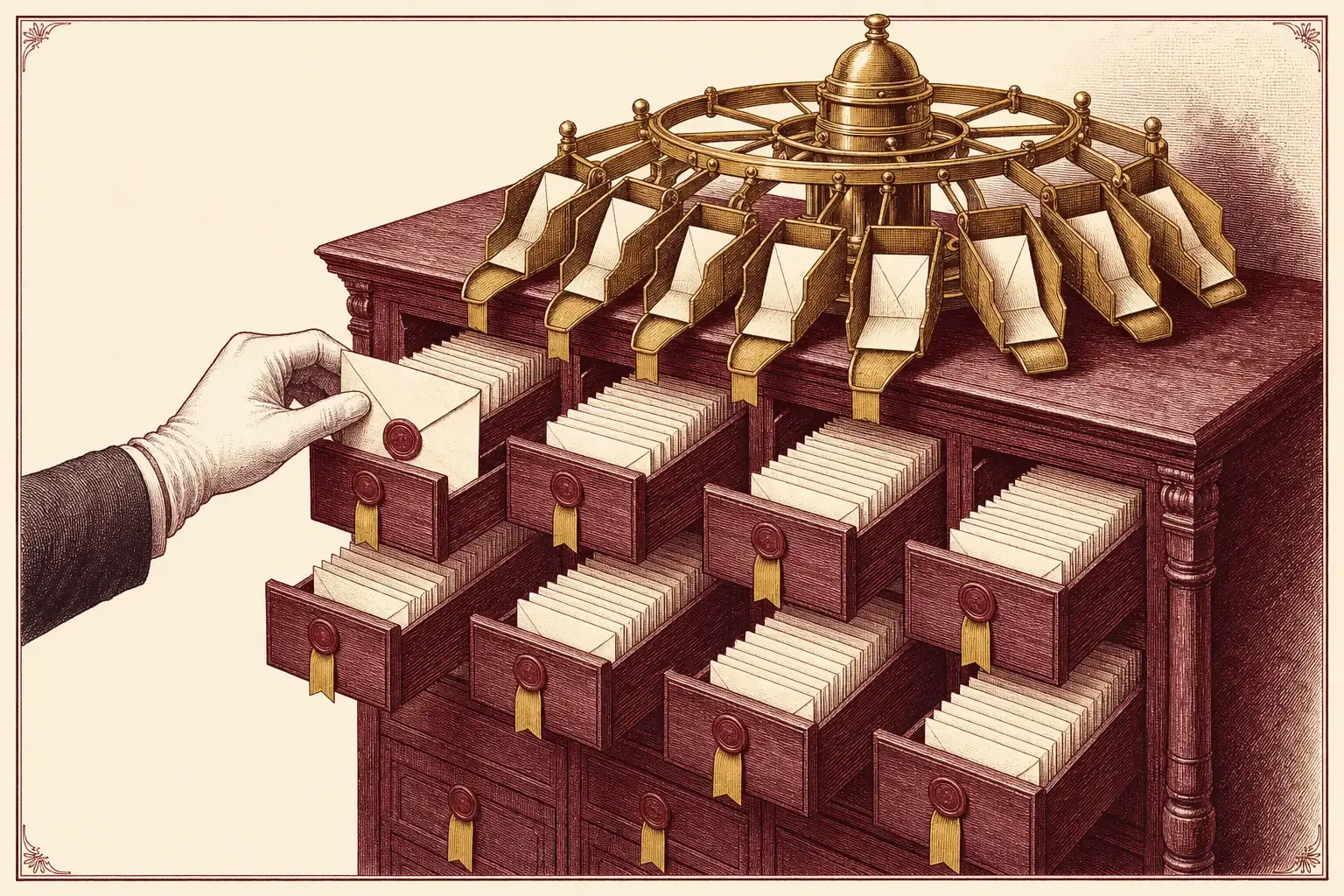
Desde 2024, Google exige a todo remitente masivo que escribe a Gmail incluir una baja con un clic que funcione, lo que significa que los remitentes que atascan tu bandeja son más fáciles que nunca de controlar, no solo de borrar. El problema es que la mayoría de los consejos se quedan en «date de baja de todo». He probado un enfoque distinto en Gmail y en una configuración multicuenta: una sola etiqueta, filtros que enrutan cada remitente al llegar, un hueco de lectura semanal y una auditoría trimestral. Así gestionas todas tus suscripciones de correo como un sistema duradero, para que las que de verdad quieres sigan siendo útiles y el resto nunca llegue a tu bandeja principal.
Gestionar en lugar de borrar: por qué un sistema gana a una limpieza
Gestionar las suscripciones es mantener las que lees en un flujo controlado y etiquetado, y enrutarlas automáticamente fuera de tu bandeja principal, no borrarlo todo. Una limpieza sienta bien una semana; un sistema conserva a los buenos remitentes mientras contiene el resto en silencio, y una auditoría periódica retira el lastre.
La mayoría de los consejos sobre suscripciones tienen un solo reflejo: date de baja de todo. Tiene su lugar — cuando de verdad has perdido el hilo de aquello a lo que te suscribiste, un barrido pone el contador a cero, y nuestra guía sobre cómo reducir las suscripciones de correo de forma permanente detalla justo eso. Pero una limpieza es un evento puntual, y las bandejas no permanecen limpias. En pocos meses te has apuntado al descuento de una tienda, a las notas de versión de una herramienta, a un curso que sí quieres, y vuelves al punto de partida.
Los remitentes que lees son un activo; el problema nunca es que te suscribieras, sino que cada suscripción aterriza en el mismo sitio, con la misma prioridad que un mensaje de tu jefe. Gestionar corrige el enrutamiento, no la suscripción. Tú decides qué remitentes merecen un hueco, mandas el resto a donde no puedan interrumpirte y revisas el conjunto de forma periódica.
Los cuatro pasos de abajo montan ese sistema en unos veinte minutos y luego se ejecutan solos. Todo se apoya en dos funciones que tu proveedor ya tiene — etiquetas y filtros — más el enlace de baja estandarizado que Google ahora exige para la limpieza.
Paso 1: una etiqueta como zona de paso
Crea una sola etiqueta llamada «Suscripciones» que reúna cada newsletter, feed de recibos y promoción en un único sitio. Según la ayuda de Gmail, la creas desde la barra lateral, puedes anidar subetiquetas debajo y Gmail admite hasta 5000 etiquetas, así que un contenedor y unos cuantos hijos cubren cualquier volumen.
El cimiento es un único hogar para el correo de suscripciones, separado de los mensajes que necesitan una respuesta humana.
Según la guía de Google para crear etiquetas, pulsas Crear etiqueta junto a «Etiquetas» en la barra lateral de Gmail, la nombras Suscripciones y listo. Para una estructura más fina, marca Anidar etiqueta bajo para crear hijos como Suscripciones/Newsletters, Suscripciones/Compras y Suscripciones/Recibos. Gmail permite hasta 5000 etiquetas: la granularidad nunca es la limitación — lo es solo tu propio afán de orden.
Una etiqueta no es una carpeta: como señala Google, solo la ves tú, y un mismo mensaje puede llevar varias etiquetas. Ese es el punto. Un recibo puede ser a la vez Suscripciones/Recibos y Finanzas sin duplicarse. Para un enfoque más completo de la estructura de todo el buzón, nuestra guía sobre cómo limpiar tu bandeja de entrada trata etiquetas, archivado y búsqueda en conjunto.
Paso 2: filtros que enrutan cada remitente
Un filtro enruta el correo de un remitente automáticamente. En Gmail fijas el remitente como condición y luego eliges «Saltarse Recibidos (Archivarlo)» más «Aplicar la etiqueta: Suscripciones». Según Google, un filtro puede etiquetar, archivar, eliminar, destacar o reenviar — cada remitente se gestiona una vez, al llegar, para siempre.
Este es el paso que hace el trabajo. Una etiqueta que llenas a mano es una tarea pesada; una etiqueta que un filtro llena por ti es un sistema.
Según la guía de Google para filtrar el correo, tienes dos puertas de entrada. Abre las opciones de búsqueda de Gmail, escribe la dirección del remitente y pulsa Crear filtro — o marca un mensaje, abre Más y elige Filtrar mensajes como estos. Después elige las acciones: marca Saltarse Recibidos (Archivarlo) para que nunca llegue a tu vista principal y Aplicar la etiqueta: Suscripciones para que caiga en la zona de paso. Google enumera con claridad las acciones disponibles: puedes «enviar el correo a una etiqueta, o archivarlo, eliminarlo, destacarlo o reenviarlo automáticamente».
El correo sigue llegando, se puede buscar y queda intacto — simplemente nunca te interrumpe. Configura un filtro por remitente recurrente y cada correo futuro suyo se clasifica antes de que poses la vista en él. Puedes hacerlo por lotes: filtra hoy tus cinco remitentes más ruidosos y añade el resto según aparezcan. Para frenar el mismo ruido también en la capa de notificaciones, consulta nuestra guía sobre la gestión de las notificaciones de correo.
Para los remitentes que prefieres enrutar fuera de tu vida en lugar de a una etiqueta, una herramienta en bloque como Leave Me Alone escanea tu bandeja, agrupa cada remitente recurrente y te deja darte de baja en una sola pasada — útil para la primera gran limpieza antes de montar filtros en torno a los remitentes que conservas. Piénsalo como el triaje previo que aligera el paso de filtrado.
Paso 3: el hábito del resumen semanal
Lee el correo de suscripciones en una sesión programada en vez de según llega. Como el filtro ya archivó todo bajo la etiqueta Suscripciones, esa etiqueta se comporta como un resumen que construiste tú — ábrela un día fijo, ojea lo que merezca el hueco y archiva el resto en bloque.
Un sistema que enruta el correo pero nunca se lee solo reubica el desorden. El hábito cierra el círculo.
Elige un hueco — quince minutos el viernes por la tarde me funcionan — y trata la etiqueta Suscripciones como tu propio resumen. Todo ha estado esperando ahí en silencio toda la semana, fuera de tu bandeja principal, así que abrirla es un acto deliberado y no una interrupción. Ojea los remitentes, abre los dos o tres que merezcan el hueco y seleccionar-todo-archivar el resto de un gesto. Ninguna suscripción dicta tu atención en tiempo real; tú fijas la hora y ellas la esperan.
Esta es la mitad conductual de la gestión de suscripciones, y es la que la mayoría de las herramientas se saltan. Los filtros controlan adónde va el correo; el hueco semanal controla cuándo te ocupas de él. Si tu meta es una bandeja principal realmente vacía, esta rutina encaja directamente con nuestra guía sobre cómo llegar a la bandeja de entrada a cero — las suscripciones suelen ser el grueso de lo que se interpone entre tú y el cero.
Paso 4: la auditoría trimestral
Cada trimestre, abre la etiqueta Suscripciones, ordena por remitente y date de baja de todo lo que hayas ignorado tres veces seguidas. Usa el enlace List-Unsubscribe de tu proveedor — desde el 1 de febrero de 2024, Google exige a los remitentes masivos a Gmail admitir la baja con un clic — o una herramienta en bloque para el atasco.
Gestionar es un bucle, no un acto único. Sin poda, incluso una etiqueta bien filtrada se hincha hasta convertirse en su propia pequeña bandeja.
Una vez por trimestre, abre Suscripciones, ordena por remitente y aplica una regla: todo lo que hayas ignorado tres sesiones seguidas se corta. La limpieza en sí ya está estandarizada. Según las directrices de Google para remitentes de correo, desde el 1 de febrero de 2024, todo remitente que envíe más de 5000 mensajes diarios a Gmail debe admitir la baja con un clic y mostrar un enlace de baja claramente visible — para cada gran newsletter y comercio, el control Cancelar suscripción de tu proveedor es fiable y rápido.
Ese control se apoya en la RFC 8058, publicada en enero de 2017, que define la cabecera List-Unsubscribe-Post: tu proveedor de correo te da de baja enviando una petición HTTPS POST al servidor del remitente, sin ninguna página que visitar. Para decenas de remitentes a la vez, una herramienta que lee cabeceras agrupa el mismo mecanismo. Nuestras selecciones de las mejores herramientas de baja 2026 y de los mejores servicios de baja de newsletters comparan las opciones para el paso de auditoría.
Gestionar suscripciones en varias cuentas
Las etiquetas y los filtros no se sincronizan entre cuentas, así que cada buzón necesita su propia configuración — o consolidas. Reenvía las cuentas secundarias a una bandeja principal única y monta allí un solo sistema de suscripciones, o usa una herramienta en bloque que conecte varios buzones y muestre cada remitente recurrente en una sola vista.
Si tus suscripciones están repartidas entre un Gmail personal, una dirección de trabajo y una vieja cuenta de Yahoo, un sistema por cuenta multiplica el mantenimiento. Hay dos vías más limpias.
La primera es consolidar: reenvía o importa las cuentas secundarias a una bandeja principal única y monta allí una sola etiqueta Suscripciones con su conjunto de filtros. Una zona de paso, un hueco semanal, una auditoría. Nuestra guía sobre cómo gestionar varias cuentas de correo cubre el reenvío y la importación para cada proveedor.
La segunda es una herramienta que lee varios buzones a la vez. Cuando conecté un servicio de baja en bloque a dos cuentas durante las pruebas, sacó cada remitente recurrente de ambas en una sola lista — lo que convirtió la auditoría trimestral en una tarea de diez minutos en vez de una que repetía por buzón. Para la parte manual de darse de baja según el cliente, nuestro recorrido sobre cómo darse de baja de correos cubre cada uno.
Veredicto
Para gestionar todas tus suscripciones de correo: crea una sola etiqueta Suscripciones, filtra cada remitente recurrente para que esquive la bandeja y se etiquete, lee la etiqueta en un único hueco semanal y audita cada trimestre — dándote de baja con el enlace de un clic de tu proveedor. Gestiona lo que lees; corta lo que ignoras.
El error es tratar las suscripciones como un binario — conservarlo todo o borrarlo todo. Ninguno sobrevive al contacto con una bandeja real. Conservarlo todo entierra a los remitentes que valoras; borrarlo todo solo reinicia un problema que se reconstruye en semanas.
Un sistema parte la diferencia. La etiqueta da un hogar al correo de suscripciones, los filtros lo enrutan allí sin tu atención, el hueco semanal te convierte en quien decide cuándo se ocupa de él, y la auditoría trimestral mantiene el conjunto ligero gracias a la baja con un clic que Google ahora exige. Veinte minutos para montarlo, unos minutos por semana para ejecutarlo, diez minutos por trimestre para podarlo — y tu bandeja principal deja de ser un vertedero mientras las suscripciones que de verdad quieres siguen siendo exactamente tan útiles como las querías.
Ideal si: tienes suscripciones que vale la pena conservar pero las quieres contenidas, organizadas y fuera de tu bandeja principal a tu propio ritmo. No te molestes si: apenas lees nada a lo que te suscribiste — en ese caso un barrido es más rápido que montar un sistema en torno a remitentes que vas a cortar de todos modos.

Alexis Dollé, experto en correo desde hace más de 10 años. Fundador de Email Tools. Pruebo yo mismo cada cliente de correo y cada utilidad, y luego escribo sobre ellos como se lo explicaría a un amigo — sin palabrería de marketing, sin rankings patrocinados, cada afirmación con su fuente.
LinkedInFuentes y referencias
- Google, «Crear reglas para filtrar tus correos». Un filtro de Gmail se crea desde las opciones de búsqueda o directamente desde un mensaje, y sus acciones pueden «enviar el correo a una etiqueta, o archivarlo, eliminarlo, destacarlo o reenviarlo automáticamente»; los filtros se editan o eliminan desde los ajustes de Filtros y direcciones bloqueadas. Consultado el 2026-06-11. support.google.com/mail/answer/6579
- Google, «Crear etiquetas para organizar Gmail». Las etiquetas se crean desde la barra lateral, se anidan unas bajo otras, se aplican a los mensajes desde el menú Etiquetas y se muestran u ocultan; Gmail admite hasta 5000 etiquetas y un mensaje puede llevar varias etiquetas a la vez. Consultado el 2026-06-11. support.google.com/mail/answer/118708
- Google, «Directrices para remitentes de correo». Desde el 1 de febrero de 2024, los remitentes de más de 5000 mensajes diarios a Gmail deben admitir la baja con un clic (según la RFC 8058) e incluir un enlace de baja claramente visible en el cuerpo del mensaje. Consultado el 2026-06-11. support.google.com
- RFC 8058, «Signaling One-Click Functionality for List Email Headers» (enero de 2017). Define la cabecera List-Unsubscribe-Post y la baja con un clic que el proveedor de correo realiza mediante una petición HTTPS POST a la URI List-Unsubscribe, tras la validación DKIM, sin ninguna página que el destinatario deba visitar. Consultado el 2026-06-11. rfc-editor.org/rfc/rfc8058
Preguntas frecuentes
¿Cuál es la mejor forma de gestionar todas mis suscripciones de correo?
Construye un sistema, no una limpieza única. Crea una sola etiqueta «Suscripciones», escribe un filtro para cada remitente recurrente de modo que el correo esquive tu bandeja y caiga automáticamente bajo esa etiqueta, y luego léelo en una sesión programada en lugar de según va llegando. Cada trimestre, audita la etiqueta y date de baja de lo que sigues ignorando. Así el correo de suscripciones se mantiene útil y contenido, sin tener que cortar todo aquello a lo que te suscribiste.
¿Debo darme de baja de todo u organizar mis suscripciones?
Organiza las que aún quieres y date de baja de las que no. Las suscripciones que lees de verdad — una newsletter de nicho, los recibos de pedidos, un resumen de comunidad — van en una zona de paso etiquetada y filtrada que visitas de forma programada. Todo lo que llevas meses ignorando debería cortarse. Un sistema gestionado conserva el valor de los buenos remitentes mientras una auditoría periódica retira el lastre, lo cual es más sostenible que borrarlo todo y volver a suscribirte después.
¿Cómo ayudan los filtros a gestionar los correos de suscripción?
Un filtro enruta el correo automáticamente, así nunca clasificas a mano. En Gmail fijas una condición (normalmente la dirección del remitente) y luego eliges acciones: aplicar tu etiqueta «Suscripciones», saltarse la bandeja para que se archive al llegar y, opcionalmente, destacar o reenviar. El mensaje sigue siendo buscable e intacto: solo deja de interrumpir tu bandeja principal. Configura el filtro una vez por remitente y cada correo futuro suyo se gestiona antes de que lo veas.
¿Con qué frecuencia debo auditar mis suscripciones de correo?
Una pasada trimestral va bien para la mayoría. Abre tu etiqueta Suscripciones, ordena por remitente y date de baja de todo lo que hayas ignorado tres o más veces seguidas. El trimestre es lo bastante frecuente para frenar la acumulación, pero lo bastante raro para no volverse una tarea pesada. Si te apuntas a muchas pruebas y tiendas, un vistazo mensual evita que la etiqueta se hinche entre auditorías.
¿Se pueden gestionar suscripciones en varias cuentas de correo?
Sí, pero cada cuenta necesita sus propias etiquetas y filtros: no se sincronizan entre, por ejemplo, una cuenta de Gmail y una de Outlook. La vía más rápida es consolidar: reenvía o importa las cuentas secundarias a una bandeja principal única y construye allí un solo sistema de suscripciones. Algunas herramientas de baja en bloque se conectan a varios buzones a la vez y muestran cada remitente recurrente en una sola vista, la forma más sencilla de gestionar suscripciones repartidas entre cuentas.
¿Gestionar las suscripciones con filtros evita que reciba spam?
No: los filtros organizan el correo que elegiste recibir; no bloquean el spam no solicitado, eso es tarea del filtro antispam de tu proveedor. Gestionar las suscripciones reduce el ruido de los remitentes a los que diste tu consentimiento, y darte de baja en la auditoría trimestral corta de raíz el correo legítimo pero no deseado. Para el spam real de remitentes con los que nunca te suscribiste, denúncialo en lugar de darte de baja, ya que pulsar «cancelar suscripción» en un spammer puede confirmar que tu dirección está activa.
Relacionado: cómo reducir las suscripciones de correo de forma permanente, cómo limpiar tu bandeja de entrada y las mejores herramientas de baja 2026.