
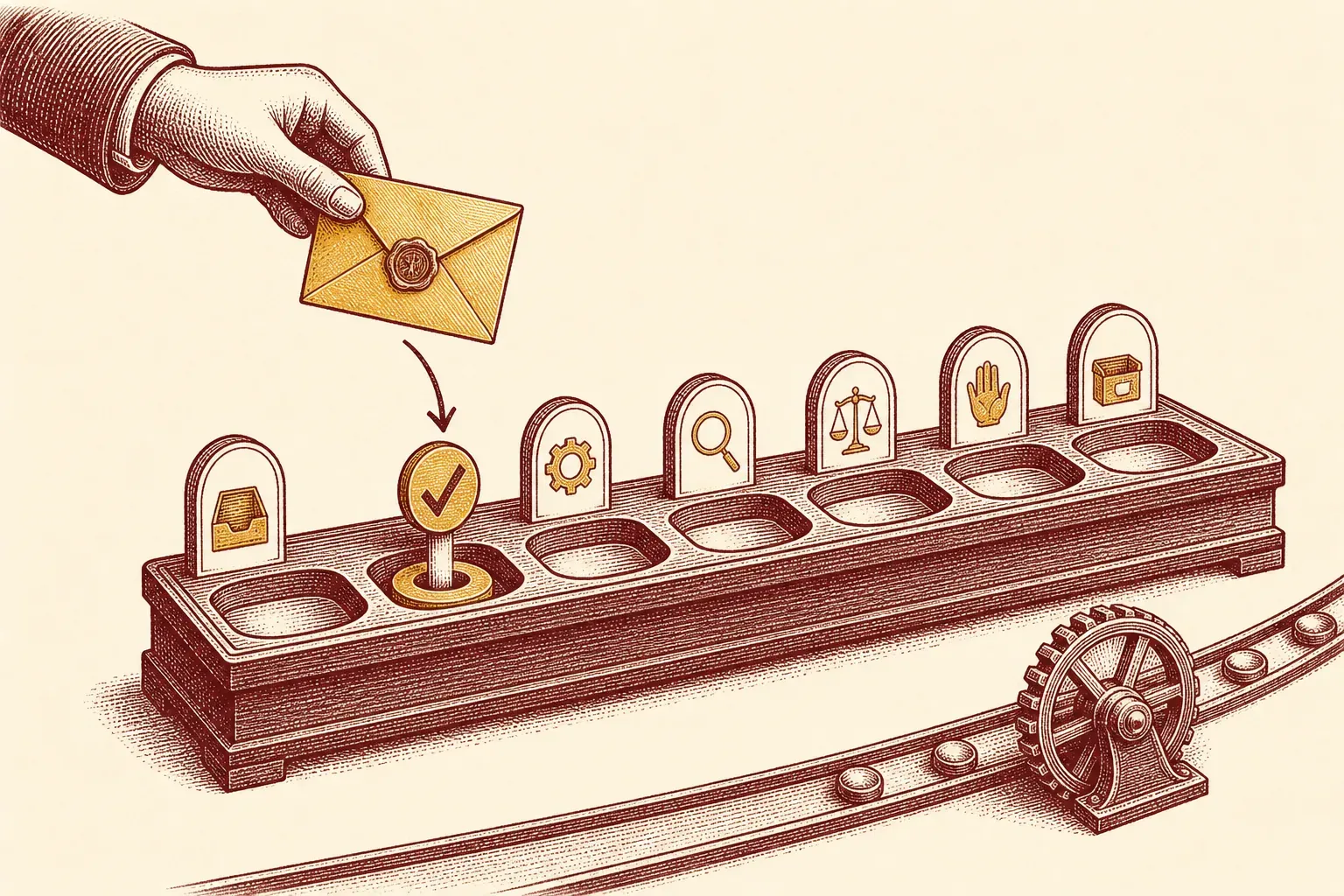
Tu bandeja de entrada es una lista de tareas que los demás tienen permiso para editar. Ahí está la raíz del problema: cada mensaje que alguien envía se convierte en una obligación silenciosa, y la bandeja los mantiene todos visibles, sin fecha y enredados entre sí, hasta que el conjunto parece un muro. La solución no es leer el correo más rápido: es una frontera nítida entre el lugar donde llegan los mensajes y el lugar donde viven tus decisiones. Reconstruí mi propio flujo en torno a esa separación el mes pasado, encaminando cada correo a conservar fuera de Gmail hacia Google Tasks, y vi caer una bandeja de 200 mensajes a una sola cifra antes del mediodía. Aquí tienes el flujo, la regla que lo hace rápido y los botones nativos que hacen la conversión por ti.
Bandeja frente a lista de tareas
Una bandeja de entrada es el lugar donde otros ponen cosas; una lista de tareas es el lugar donde tú pones tus propias decisiones. Convertir correos en tareas saca cada obligación de un flujo cronológico infinito y la coloca en una lista que controlas, donde cada elemento tiene un verbo y una fecha de vencimiento. Ese cambio —y no una bandeja más ordenada— es todo el sentido de un sistema de correo a tarea.
Si una bandeja llena pesa tanto es porque te obliga a volver a decidir los mismos mensajes una y otra vez. Cada vez que pasas de largo un correo sobre el que no has actuado, tu cerebro reabre la pregunta «¿qué hago con esto?» y vuelve a cerrarla sin resolver. Una lista de tareas pone fin a ese bucle, porque una tarea es una decisión ya tomada, escrita como una acción concreta.
Así que el objetivo de convertir correos en tareas no es estético. Es dejar de usar la bandeja como memoria. La bandeja es buena recibiendo; es pésima diciéndote qué importa o qué vence. En el instante en que un correo implica trabajo, ese trabajo corresponde a una lista con una fecha al lado, y el correo corresponde al archivo. Todo lo que sigue es la mecánica para hacer ese traspaso rápido y fiable.
El paso de triaje: cinco decisiones
Recorre la bandeja de arriba abajo y fuerza cada mensaje a una de cinco decisiones: eliminar, delegar, responder, aplazar o hacer. Es el marco Inbox Zero de Merlin Mann: el «cero» se refiere a la atención que reclama la bandeja, no al número de mensajes. Nada tiene permiso para quedar indeciso.
El marco viene de un Google Tech Talk que Merlin Mann dio el 23 de julio de 2007, donde redujo toda respuesta posible a un correo a cinco verbos: eliminar, delegar, responder, aplazar, hacer. La trampa en la que caen casi todos es leer la bandeja en lugar de procesarla: abrir mensajes, sentir un vago desasosiego y volver a cerrarlos. Triar significa que cada mensaje recibe exactamente una de esas cinco salidas antes de pasar al siguiente.
- Eliminar (o archivar) todo lo que no exige acción. La mayor parte del correo entra aquí.
- Delegar lo que debería llevar otra persona: reenvíalo y haz seguimiento del traspaso.
- Responder si una respuesta corta cierra el hilo (ver la sección siguiente sobre el momento).
- Aplazar todo lo que exige trabajo real más tarde: este es el correo que conviertes en tarea.
- Hacer la cosa de inmediato cuando es rápida.
El punto de Mann sobre el «cero» es el que casi todos pasan por alto. La cifra que importa no es cuántos correos hay en la carpeta; es cuánto espacio mental alquila la bandeja. Una bandeja procesada está en silencio, tenga cero mensajes o tres, porque ninguno sigue siendo una pregunta abierta. Si construyes este hábito desde cero, el artículo complementario sobre cómo llegar al inbox zero sin vivir en tu correo detalla la cadencia.
La regla de los dos minutos
Si la acción que exige un correo lleva menos de dos minutos, hazla en el momento de leerlo en lugar de convertirla en tarea. La regla de los dos minutos de David Allen, de Getting Things Done, existe porque releer, reabrir y volver a decidir una tarea rápida más tarde cuesta más tiempo que terminarla una vez. Solo los correos que no superan esta prueba se convierten en tareas.
Es la regla que impide que todo el flujo se atasque. Según la regla de los dos minutos de David Allen, todo lo que puedas completar en menos de dos minutos debe hacerse de inmediato, «porque llevaría más tiempo leerlo, cerrarlo, abrirlo y volver a leerlo que terminarlo la primera vez que aparece». Una respuesta de dos líneas, un reenvío rápido, una confirmación de un clic: eso nunca merece una entrada de tarea. Hacerlo en el acto es más rápido que anotarlo.
La regla cumple un doble papel. Despeja las victorias rápidas de la bandeja para que nunca se amontonen en una lista de tareas, y te da una línea divisoria nítida para todo lo demás: si no supera la prueba de los dos minutos, es trabajo real, y el trabajo real va a una lista con fecha en lugar de volver a la bandeja. Ese es el momento en que conviertes. Allen la plantea como una guía, no como una ley: aplícala mientras procesas la entrada nueva, no como excusa para perseguir cada nimiedad todo el día.
Convertir un correo en Gmail
En Gmail, abre el correo y elige Añadir a Tareas, o arrastra el mensaje al panel de Tareas de la derecha. La tarea se crea en Google Tasks vinculada al correo original, y luego puedes añadir una fecha y una hora. En móvil, abre el correo, toca el menú de tres puntos y elige Añadir a Tareas.
Gmail integra la conversión, así que para lo básico no hace falta una segunda app. Según la ayuda de Gmail de Google, abres el mensaje y seleccionas Añadir a Tareas; la tarea se guarda en Google Tasks, aparece en el panel Tareas y conserva un enlace al correo de origen. En un ordenador también puedes arrastrar un correo directamente sobre el panel de Tareas, con el mismo efecto.
Dos hábitos hacen que esto se sostenga. Primero, añade una fecha y una hora a cada tarea que crees: Google Tasks acepta ambas, y una tarea sin fecha nunca llega a hacerse. Segundo, reescribe la tarea como verbo: el título por defecto es el asunto del correo, que rara vez es una acción. «Re: propuesta T3» se convierte en «enviar a Marc las cifras revisadas del T3». Como el correo original queda vinculado, conservas todo el contexto sin conservar el mensaje en tu bandeja. Si te apoyas en las herramientas propias de Gmail, la misma lógica impulsa enfoques como usar Streak para llevar pipelines dentro de Gmail y programar seguimientos con Boomerang para Gmail: la conversión en tarea es la versión ligera, sin instalación.
Convertir un correo en Outlook
En Outlook, marca el correo para seguimiento. En una cuenta alojada por Microsoft, ese mensaje marcado aparece automáticamente en la lista Correo marcado de Microsoft To Do, con el asunto como nombre de la tarea y una vista previa en la vista de detalle. Desde ahí fija una fecha de vencimiento, un recordatorio, agrégalo a Mi día o reabre el mensaje con Abrir en Outlook.
El camino de Outlook pasa por la marca. Según el soporte de Microsoft, marcar un correo lo hace aparecer en la lista Correo marcado de Microsoft To Do; la tarea toma el asunto del correo como nombre y muestra una vista previa del cuerpo en su vista de detalle. Puedes activar esa lista en To Do Configuración → Aplicaciones conectadas. Una restricción que conviene saber de entrada: la integración solo funciona en cuentas alojadas por Microsoft —Outlook.com, Hotmail, Live o un dominio personalizado de Microsoft.
Una vez que el mensaje marcado es una tarea, trátalo como cualquier otra: renómbralo a una acción, dale una fecha de vencimiento y un recordatorio, y agrégalo a Mi día si es para hoy. Cuando necesites el hilo completo, Abrir en Outlook salta directo al original. Las categorías se sincronizan en ambos sentidos, así que una etiqueta que pongas en To Do aparece en el correo y viceversa. El efecto es el mismo que en el flujo de Gmail: la obligación vive en una lista, no en la bandeja. Esto se combina de forma natural con reglas que ordenan el correo antes incluso de que te llegue, para que el triaje empiece con un montón más pequeño.
Lo que este flujo no resuelve
Convertir correos en tareas organiza tu trabajo; no reduce cuánto llega. No puede priorizar por ti, depende de que trabajes realmente la lista, y las integraciones nativas tienen límites: la sincronización de correos marcados de Outlook necesita una cuenta alojada por Microsoft, y una lista de tareas todavía hay que revisarla para que sirva.
Conocer los bordes mantiene el sistema honesto:
- No recorta tu volumen. Una lista de tareas gestiona las obligaciones de forma más limpia, pero no hace nada contra el número de correos que llega cada día. Para eso necesitas filtrado aguas arriba —reglas que ordenan el correo automáticamente y darte de baja con decisión— no solo una mejor conversión.
- Una lista que nunca abres es solo otro montón. Mover el trabajo a una lista de tareas solo ayuda si trabajas desde la lista. Integra una revisión diaria en la rutina, igual que harías con un enfoque estructurado para organizar el correo de trabajo.
- Las herramientas nativas tienen límites de cuenta. La sincronización correo-marcado-a-To-Do de Outlook exige una cuenta alojada por Microsoft; en otros proveedores pierdes ese puente automático y necesitas un paso manual o una app de tareas de terceros.
- Convertir no es priorizar. Transformar un correo en tarea no te dice si importa. Las fechas de vencimiento ayudan, pero todavía tienes que decidir qué es urgente: la herramienta mueve el trabajo, no lo ordena.
Veredicto
Convertir correos en tareas se reduce a una disciplina y dos botones: triar cada mensaje en una decisión, aplicar la regla de los dos minutos y empujar los que conviene guardar a una lista con fecha mediante Añadir a Tareas de Gmail o el correo marcado de Outlook que alimenta Microsoft To Do. La bandeja se convierte en una puerta, no en un almacén.
Ideal para: cualquiera cuya bandeja hace también de lista de tareas y se está hundiendo bajo ella —trabajadores del conocimiento, fundadores, cualquiera que procese decenas de correos con acción al día. Las herramientas nativas de Gmail y Outlook cubren triaje, conversión, fechas de vencimiento y recordatorios sin software extra, y la regla de los dos minutos mantiene todo en movimiento.
Evítalo si: necesitas gestión de proyectos de verdad —subtareas, dependencias, asignación en equipo, varias vistas. Google Tasks y Microsoft To Do son deliberadamente simples; para proyectos complejos, encamina los correos a un gestor de tareas dedicado y trata el correo-a-tarea como el paso de captura, no como todo el sistema.
Pruébalo en tu próxima sesión de bandeja: recorre de arriba abajo, haz todo lo que esté bajo dos minutos en el acto, convierte el resto con un clic y pon fecha a cada uno. El montón que parecía un muro se convierte en una lista corta y ordenada, y la bandeja, por primera vez, está vacía porque todo lo que había en ella tenía un sitio mejor adonde ir.

Alexis Dollé, email expert for 10+ years. Founder of Email Tools. I test every email client and utility myself, then write about them the way I’d explain them to a friend — no marketing fluff, no sponsored rankings, every claim sourced.
LinkedInFuentes & referencias
- David Allen, «La regla de los dos minutos» (Getting Things Done) — todo lo que puedas hacer en menos de dos minutos debe hacerse en el momento en que lo identificas, porque releer, reabrir y volver a decidir la tarea más tarde cuesta más que terminarla una vez. Consultado el 22/06/2026. gettingthingsdone.com — The Two-Minute Rule
- Merlin Mann, «Inbox Zero» — Google Tech Talk, 23 de julio de 2007: cada mensaje entrante se resuelve en una de cinco acciones —eliminar, delegar, responder, aplazar, hacer— y el «cero» se refiere a la atención dedicada a la bandeja, no al número de mensajes. Consultado el 22/06/2026. youtube.com — Inbox Zero (Google Tech Talk)
- Ayuda de Gmail de Google, «Crear una tarea a partir de un correo» — abre el correo y elige Añadir a Tareas; la tarea se guarda en Google Tasks, aparece en el panel de Tareas, queda vinculada al correo original y admite una fecha y una hora. Consultado el 22/06/2026. support.google.com — Crear una tarea a partir de un correo
- Soporte de Microsoft, «Usar Microsoft To Do con el correo marcado de Outlook» — los mensajes marcados de Outlook aparecen en la lista Correo marcado de To Do, con el asunto como nombre de la tarea y una vista previa en la vista de detalle; las tareas pueden renombrarse, datarse, recibir recordatorio, agregarse a Mi día y reabrirse con Abrir en Outlook (solo cuentas alojadas por Microsoft). Consultado el 22/06/2026. support.microsoft.com — Microsoft To Do con correo marcado
Preguntas frecuentes
¿Cómo convierto un correo en una tarea en Gmail?
Abre el correo en Gmail en un ordenador y, después, arrástralo al panel de Tareas de la derecha o abre el menú de opciones y elige Añadir a Tareas. La tarea se crea en Google Tasks con un enlace al correo original, y luego puedes añadirle una fecha y una hora. En la app móvil de Gmail, abre el correo, toca el menú de tres puntos y selecciona Añadir a Tareas. El correo en sí permanece en tu cuenta: solo la acción pasa a la lista.
¿Cómo convierto un correo marcado de Outlook en una tarea?
En Outlook, marca el correo para seguimiento. Si usas una cuenta alojada por Microsoft (Outlook.com, Hotmail, Live o un dominio personalizado de Microsoft), ese mensaje marcado aparece automáticamente en la lista Correo marcado de Microsoft To Do. El nombre de la tarea es el asunto del correo y la vista de detalle muestra una vista previa del mensaje. Desde ahí puedes renombrarla, fijar una fecha de vencimiento y un recordatorio, agregarla a Mi día y abrir el original con Abrir en Outlook.
¿Qué es la regla de los dos minutos y cómo se aplica al correo?
La regla de los dos minutos viene de Getting Things Done de David Allen: si una acción lleva menos de dos minutos, hazla en cuanto la identifiques en lugar de aplazarla. Aplicada al correo, significa que cualquier respuesta o tarea que puedas terminar en menos de dos minutos se hace y se archiva en el acto, porque releerla y volver a decidirla más tarde cuesta más tiempo que la propia acción. Solo los correos que no superan la prueba de los dos minutos merecen convertirse en tareas.
¿Cuál es la diferencia entre una bandeja de entrada y una lista de tareas?
Una bandeja de entrada es un lugar donde otros ponen cosas; una lista de tareas es un lugar donde tú pones tus propias decisiones. La bandeja es cronológica, infinita y está fuera de tu control. Una lista de tareas contiene solo las acciones que has elegido, cada una con un verbo e idealmente una fecha. Convertir correos en tareas traslada el trabajo del flujo de otra persona a tu propia lista priorizada: ese cambio es todo el sentido de un sistema de correo a tarea.
¿Sigo necesitando una app de tareas aparte o bastan las herramientas nativas?
Para la mayoría bastan las herramientas nativas: Añadir a Tareas de Gmail con Google Tasks, o el correo marcado de Outlook que alimenta Microsoft To Do, cubren triaje, conversión, fechas de vencimiento y recordatorios sin una segunda app. Un gestor de tareas dedicado ayuda cuando necesitas proyectos, subtareas, asignación en equipo o vistas que tu cliente de correo no ofrece. Empieza en nativo y añade una app aparte solo cuando notes un límite concreto, no antes.
¿Cómo mantengo mi bandeja a cero tras convertir los correos en tareas?
Procesa la bandeja hasta vaciarla, no hasta leerla. Cada mensaje recibe una de las cinco decisiones —eliminar, delegar, responder, aplazar o hacer— y un mensaje aplazado se convierte en una tarea con fecha antes de que archives el correo. Una vez que la acción vive en la lista, el correo ya no necesita quedarse en la bandeja como recordatorio. Haz este triaje una o dos veces al día en lugar de continuamente, y la bandeja se mantiene vacía porque cada mensaje tiene otro sitio adonde ir.
Relacionado: Cómo organizar el correo de trabajo — el sistema más amplio en el que esto encaja. Cómo llegar al inbox zero — la cadencia que mantiene la bandeja vacía. Reglas que ordenan tu bandeja automáticamente — reducir el volumen antes del triaje. Cómo usar Boomerang para Gmail — programar y hacer reaparecer el correo con temporizador.