
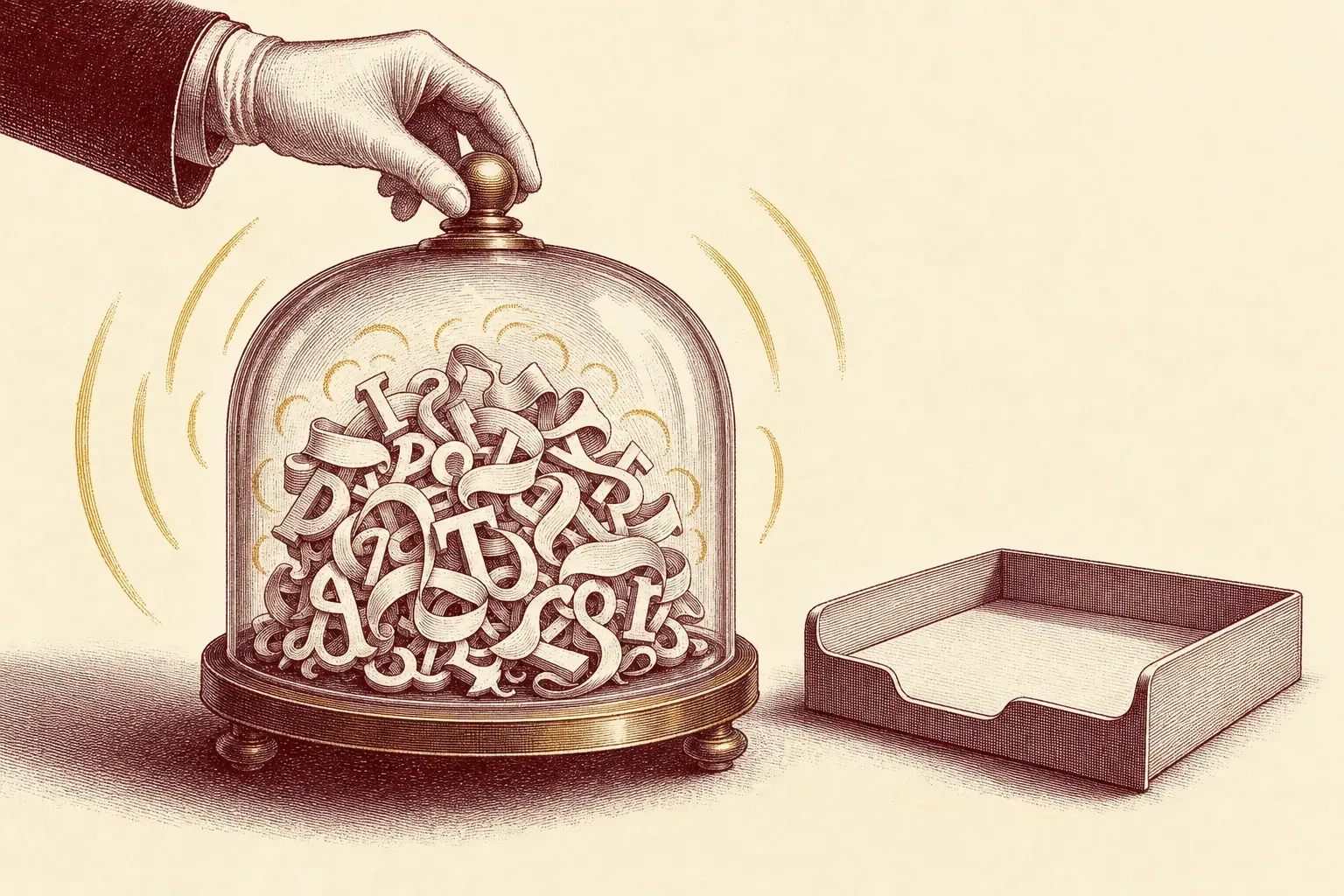
Ein einziger Allen-antworten-Thread kann vor dem Mittag zwanzig Benachrichtigungen abfeuern, und Sie können dem Raum nicht gut sagen, er solle aufhören. Gmails Stummschalten ist der leise Ausstieg: Es archiviert die Unterhaltung und schickt jede künftige Antwort direkt ins Archiv, sodass Sie im Thread bleiben, ohne dass der Thread Ihnen ins Gesicht bleibt. Ich nutze sie seit Jahren, um Event-Ketten und Anbieter-Hin-und-Her zu entkommen, bei denen ich nur in Kopie stand. So schalten Sie eine Gmail-Unterhaltung am PC und mobil stumm, wann genau ein stummer Thread wieder auftauchen kann und wie Sie es rückgängig machen.
Was Stummschalten wirklich bewirkt
Stummschalten archiviert eine Unterhaltung und leitet jede künftige Antwort direkt ins Archiv statt in Ihren Posteingang. Laut Google gilt: „Wenn Sie eine Unterhaltung stummschalten, werden die Antworten, die Sie erhalten, nicht in Ihrem Posteingang angezeigt, sondern direkt archiviert.” Der Thread wird nie gelöscht — er bleibt unter Alle Nachrichten und bleibt durchsuchbar.
Der meiste Posteingangslärm ist kein Spam und kein Newsletter — es sind Unterhaltungen, an denen Sie technisch beteiligt sind, die Sie aber nicht mehr live verfolgen müssen. Ein Planungs-Thread, der über Ihren Beitrag hinaus ist. Ein Allen-antworten, das nicht sterben will. Eine Event-Kette, in der vierzig Leute ihre Teilnahme bestätigen. Davon können Sie sich nicht abmelden, und unhöflich auszusteigen ist keine Option.
Stummschalten ist genau dafür gebaut. Laut Google-Hilfe bewirkt das Stummschalten einer Unterhaltung, dass die Antworten, die Sie erhalten, „nicht in Ihrem Posteingang angezeigt, sondern direkt archiviert” werden. Sie sind weiter im Thread, erhalten weiter jede Nachricht, können sie weiter durchsuchen und lesen — aber sie landet nicht mehr in Ihrer Hauptansicht. Niemand wird benachrichtigt, dass Sie sie stummgeschaltet haben. Für alle anderen ist es unsichtbar.
Diese Unterscheidung zählt: Stummschalten wirkt auf die gesamte Unterhaltung, samt noch nicht gesendeter Antworten. Verglichen mit einem schlichten Archivieren, das nur die eine Nachricht vor Ihnen entfernt, ist Stummschalten eine stehende Regel für den ganzen Thread. Haben Sie Gmails Threading abgeschaltet, lesen Sie zuerst unseren Leitfaden zum Ein- oder Ausschalten der Unterhaltungsansicht — Stummschalten verhält sich am vorhersehbarsten mit aktivierter Unterhaltungsansicht.
Einen Thread am PC stummschalten
Setzen Sie auf der Gmail-Website den Haken neben der Unterhaltung (oder öffnen Sie sie), klicken Sie in der Symbolleiste auf das Menü Mehr — das Drei-Punkte-Symbol — und wählen Sie Stummschalten. Der Thread wird sofort archiviert und alle künftigen Antworten umgehen Ihren Posteingang.
Der Ablauf am PC dauert etwa zwei Sekunden, sobald Sie wissen, wo er steckt.
Fahren Sie aus der Posteingangsliste über die Unterhaltung und setzen Sie den Haken, oder öffnen Sie sie ganz. Klicken Sie dann auf Mehr — das Drei-Punkte-Symbol in der Symbolleiste oben über dem Nachrichtenbereich — und wählen Sie Stummschalten. Der Thread verschwindet aus Ihrem Posteingang und Gmail blendet eine kurze Bestätigung „Unterhaltung stummgeschaltet” mit einem Rückgängig-Link ein, falls Sie es sich auf der Stelle anders überlegen.
Wer im Tastatur lebt, hat einen schnelleren Weg. Mit aktivierten Kürzeln unter Einstellungen → Alle Einstellungen aufrufen → Erweitert wählen Sie einfach die Unterhaltung und drücken m. Diese eine Taste schaltet sie stumm — kein Menü, keine Maus. Sie passt natürlich zu e zum Archivieren, und unsere vollständige Liste der Gmail-Tastenkürzel deckt die übrigen Ein-Tasten-Aufräumgriffe ab, die das Merken wert sind.
Einen Thread mobil stummschalten
Öffnen Sie in der Gmail-App für Android oder iPhone die Unterhaltung, tippen Sie oben rechts auf das Drei-Punkte-Menü und tippen Sie auf Stummschalten. Der Thread wird archiviert und jede spätere Antwort umgeht Ihren Posteingang, genau wie am PC.
Stummschalten zählt am Telefon mehr als am PC, denn am Telefon richtet ein vibrierendes Allen-antworten den größten Schaden an — eine Benachrichtigung pro Nachricht, den ganzen Tag.
Öffnen Sie die Unterhaltung in der Gmail-App, tippen Sie oben rechts auf das Drei-Punkte-Überlaufmenü und tippen Sie auf Stummschalten. Fertig. Sie können das auch aus der Liste erledigen, ohne etwas zu öffnen: Lange tippen oder die Unterhaltung anhaken, um sie auszuwählen, dann über das Überlaufmenü stummschalten. Das Verhalten ist auf Android und iPhone identisch, und es synchronisiert sich — ein Thread, den Sie am Telefon stummschalten, ist auch im Web stumm, da die Einstellung an Ihrem Konto hängt, nicht am Gerät.
Stummschalten ist das richtige Werkzeug für einmalige Unterhaltungen, aber wenn dieselben Absender ständig Threads erzeugen, die Sie sofort weg haben wollen, liegt der Fix weiter oben. Ein Massen-Tool wie Leave Me Alone durchsucht Ihren Posteingang, gruppiert jeden wiederkehrenden Absender und meldet Sie in einem Durchgang ab — sodass Newsletter und Werbelisten gar nicht erst einen Thread starten, den Sie stummschalten müssten. Stummschalten erledigt die Unterhaltung vor Ihnen; das Abmelden erledigt die, die noch nicht angekommen sind.
Wann ein stummer Thread zurückkehrt
Ein stummer Thread kehrt in genau drei Fällen in Ihren Posteingang zurück: eine neue Nachricht wird nur an Sie gesendet, sie geht an eine Google-Gruppe, in der Sie Mitglied sind, oder jemand setzt Ihre Adresse ins An- oder Cc-Feld. Gruppengeplapper bleibt still; eine an Sie gerichtete Nachricht taucht trotzdem auf.
Das ist das Detail, das Stummschalten sicher statt riskant macht, und es ist der Teil, den die meisten nicht kennen.
Stummschalten heißt nicht, dass Sie etwas verpassen, das Sie wirklich braucht. Google nennt drei Bedingungen, unter denen eine stummgeschaltete Unterhaltung wieder im Posteingang erscheint:
- Die neue Nachricht wird nur an Sie gesendet.
- Die Nachricht geht an eine Google-Gruppe, in der Sie Mitglied sind.
- Jemand setzt Sie ins An- oder Cc-Feld einer Antwort.
Stummschalten beruhigt also den Hintergrundlärm — die Vierzig-Personen-Kette, in der Sie eine Adresse unter vielen sind — aber sobald jemand Sie namentlich hineinzieht, bringt Gmail den Thread zurück. Sie haben die Ruhe, gegangen zu sein, ohne das Risiko, wirklich gegangen zu sein. Diese Asymmetrie ist der Grund, warum Stummschalten besser ist als ein Filter, der einen Absender automatisch archiviert: Ein Filter weiß nicht, ob die neueste Nachricht an Sie gerichtet ist.
Einen Thread finden und aufheben
Suchen Sie is:muted in der Gmail-Suchleiste, um jeden stummgeschalteten Thread aufzulisten. Zum Aufheben den Haken setzen, das Menü Mehr öffnen und Stummschaltung aufheben wählen — künftige Antworten erreichen wieder Ihren Posteingang. Das Aufheben wirkt nach vorn und stellt zuvor archivierte Antworten nicht wieder her.
Stumme Post ist verborgen, nicht verloren, und ein einziger Suchbegriff holt sie ganz zurück ins Bild.
Geben Sie is:muted in die Suchleiste ein, und Gmail liefert jede Unterhaltung, die Sie je ruhiggestellt haben. Es lohnt sich, das einmal im Quartal als Prüfung zu fahren — meist finden Sie einen oder zwei Threads, die inzwischen wieder relevant geworden sind. Zum Aufheben wählen Sie die Unterhaltung, klicken auf Mehr und wählen Stummschaltung aufheben. Von da an landen neue Antworten normal in Ihrem Posteingang.
Ein Vorbehalt: Das Aufheben ändert nur das künftige Routing. Die Antworten, die während der Stummschaltung eingingen, liegen unter Alle Nachrichten, gelesen oder ungelesen, springen aber nicht zurück in Ihren Posteingang. Haben Sie einen Thread stummgeschaltet und merken später, dass Sie etwas aus der stillen Strecke brauchten, öffnen Sie Alle Nachrichten und suchen Sie die Unterhaltung direkt. Für die breitere Gewohnheit, Ordnung in ein überfülltes Postfach zu bringen, verbindet unsere Anleitung zum Aufräumen des Posteingangs Stummschalten mit Labels, Filtern und Archivieren.
Stummschalten versus Archivieren, Blockieren und Abmelden
Archivieren verbirgt eine Nachricht, aber die nächste Antwort kehrt zurück; Stummschalten verbirgt den ganzen Thread samt künftiger Antworten; Blockieren schickt einen Absender direkt in den Spam; Abmelden stoppt eine Verteilerliste an der Quelle. Stummschalten ist für Unterhaltungen, in denen Sie still bleiben; Blockieren und Abmelden sind für Absender, die Sie ganz weg haben wollen.
Diese vier Aktionen werden ständig verwechselt, und die falsche zu nutzen ist der Grund, warum Leute am Ende ein Werkzeug verärgert, das wie vorgesehen arbeitete.
Archivieren entfernt die einzelne Nachricht vor Ihnen. Sobald eine neue Antwort auf den Thread landet, ist er zurück in Ihrem Posteingang. Archivieren ist für fertige Post, nicht für laute.
Stummschalten entfernt die ganze Unterhaltung und hält sie weg, Antworten und alles, bis Sie aufheben. Es ist für einen Thread, der noch aktiv ist, aber nicht mehr Ihr zu verfolgender.
Blockieren ist schwerer: Es leitet die Post eines Absenders ganz in den Spam. Nutzen Sie es bei Belästigung oder einem Absender, von dem Sie nie wieder hören wollen — unser Leitfaden zum Blockieren von jemandem in Gmail behandelt, wann das die richtige Wahl ist, und unsere Notiz zum Melden von Spam deckt den Schritt darüber ab.
Abmelden stoppt eine Werbeliste an der Quelle. Schreibt Ihnen ein Absender nach Zeitplan, bringt das Stummschalten eines seiner Threads nichts für den nächsten — ein neuer Versand ist ein neuer Thread. Dort ist der dauerhafte Zug, sich abzumelden oder einen Filter zu bauen, der ihn automatisch archiviert. Wählen Sie Stummschalten für Unterhaltungen; wählen Sie Blockieren oder Abmelden für Absender.
Fazit
So schalten Sie einen E-Mail-Thread in Gmail stumm: Unterhaltung auswählen, das Menü Mehr öffnen (oder m drücken) und Stummschalten wählen — jede künftige Antwort umgeht dann Ihren Posteingang und archiviert sich automatisch, während der Thread unter is:muted durchsuchbar bleibt und nur zurückkehrt, wenn jemand eine Nachricht direkt an Sie richtet.
Stummschalten ist der am meisten unterschätzte Knopf in Gmail. Es löst ein Problem, das Abmelden und Blockieren nicht berühren können: die Unterhaltung, in der Sie feststecken, mit der Sie aber fertig sind. Ein Klick — oder ein Tastendruck — und der Thread wird still, dauerhaft, ohne dass es jemand weiß und ohne das Risiko, eine Nachricht zu verpassen, die wirklich für Sie bestimmt ist.
Am besten für: Allen-antworten-Ketten, Event-Threads und Gruppenunterhaltungen, bei denen Sie in Kopie stehen, sie aber nicht mehr live verfolgen müssen. Lassen Sie es, wenn: der Lärm ein wiederkehrender Absender ist — schalten Sie einen Thread stumm, und der nächste Versand startet einen neuen, also melden Sie sich lieber ab oder filtern Sie.

Alexis Dollé, seit über 10 Jahren E-Mail-Experte. Gründer von Email Tools. Ich teste jeden Mail-Client und jedes Tool selbst und schreibe dann darüber, wie ich es einem Freund erklären würde — kein Marketing-Geschwätz, keine gesponserten Rankings, jede Aussage belegt.
LinkedInQuellen & Belege
- Google, „Gmail-Nachrichten stummschalten”. „Wenn Sie eine Unterhaltung stummschalten, werden die Antworten, die Sie erhalten, nicht in Ihrem Posteingang angezeigt, sondern direkt archiviert.” Stummschalten und Aufheben erfolgen über das Menü Mehr, stumme Post finden Sie durch die Suche nach
is:muted, und eine stummgeschaltete Unterhaltung kehrt nur in den Posteingang zurück, wenn die Nachricht nur an Sie gesendet wird, an eine Google-Gruppe geht, in der Sie Mitglied sind, oder Ihre Adresse ins An- oder Cc-Feld gesetzt wird. Abgerufen am 2026-06-12. support.google.com/mail/answer/16594169 - Google, „Gmail-Nachrichten archivieren oder stummschalten”. Archivieren verschiebt eine einzelne Nachricht aus dem Posteingang und behält sie unter Alle Nachrichten; Stummschalten leitet zusätzlich alle künftigen Antworten der Unterhaltung ins Archiv, bis der Thread aufgehoben wird. Abgerufen am 2026-06-12. support.google.com/mail/answer/6576
Häufige Fragen
Was bewirkt das Stummschalten eines E-Mail-Threads in Gmail genau?
Stummschalten archiviert die Unterhaltung und leitet jede künftige Antwort direkt ins Archiv statt in den Posteingang. Laut Google-Hilfe gilt: „Wenn Sie eine Unterhaltung stummschalten, werden die Antworten, die Sie erhalten, nicht in Ihrem Posteingang angezeigt, sondern direkt archiviert.” Der Thread wird nie gelöscht — er bleibt unter Alle Nachrichten, bleibt voll durchsuchbar, und Sie erhalten die Nachrichten weiter; sie hören nur auf, Sie zu unterbrechen. Es ist die leiseste Art, aus einem Thread auszusteigen, den Sie nicht verlassen können, aber nicht mehr verfolgen müssen.
Kommt ein stummgeschalteter Gmail-Thread je in meinen Posteingang zurück?
Ja, in drei bestimmten Fällen. Ein stummgeschalteter Thread kehrt in Ihren Posteingang zurück, wenn eine neue Nachricht nur an Sie gesendet wird, wenn sie an eine Google-Gruppe geht, in der Sie Mitglied sind, oder wenn jemand Ihre Adresse ins An- oder Cc-Feld einer Antwort setzt. Mit anderen Worten: Stummschalten beruhigt Gruppengeplapper, bei dem Sie nur in Kopie stehen, aber Gmail bringt eine Nachricht in dem Moment hervor, in dem jemand sie direkt an Sie richtet — Sie verpassen also nie eine Antwort, die Sie wirklich braucht.
Wie hebe ich die Stummschaltung einer Unterhaltung in Gmail auf?
Finden Sie den stummgeschalteten Thread — die Suche is:muted listet sie alle — setzen Sie den Haken, öffnen Sie das Menü Mehr in der Symbolleiste und wählen Sie Stummschaltung aufheben. Künftige Antworten im Thread kommen wieder in Ihrem Posteingang an. Das Aufheben wirkt rein nach vorn: Es holt nicht die Antworten zurück, die während der Stummschaltung archiviert wurden, also schauen Sie unter Alle Nachrichten, wenn Sie lesen müssen, was in der stillen Phase eingegangen ist.
Ist Stummschalten dasselbe wie Archivieren oder Löschen einer E-Mail?
Nein. Archivieren entfernt eine Nachricht aus dem Posteingang, aber die nächste Antwort des Threads kommt sofort zurück. Löschen wirft die Post nach 30 Tagen im Papierkorb weg. Stummschalten ist die einzige Option, die die ganze Unterhaltung und alle künftigen Antworten behält, sie aber dauerhaft aus dem Posteingang fernhält, bis Sie aufheben. Denken Sie an Archivieren als „diese Nachricht verbergen” und an Stummschalten als „diesen ganzen Thread für immer verbergen, samt noch nicht gesendeter Antworten”.
Gibt es ein Tastenkürzel, um einen Thread in Gmail stummzuschalten?
Ja. Mit aktivierten Tastenkürzeln in den Einstellungen schaltet das Drücken von m die geöffnete oder ausgewählte Unterhaltung sofort stumm. Es ist eine der schnellsten Arten, einen lauten Allen-antworten-Thread zu räumen — Unterhaltung auswählen, m drücken, und sie ist aus Ihrem Posteingang weg. Sie können die vollständige Liste der Gmail-Tastenkürzel durchsehen, um Stummschalten mit Archivieren (e) und anderen Ein-Tasten-Aufräumgriffen zu kombinieren.
Soll ich einen lauten Absender stummschalten oder mich abmelden?
Schalten Sie einen Thread stumm, wenn der Lärm eine einmalige Unterhaltung ist — eine lange Allen-antworten-Kette, ein Event-Thread, ein Hin und Her mit einem Anbieter, bei dem Sie in Kopie stehen. Melden Sie sich ab, wenn der Lärm wiederkehrende Werbe- oder Newsletter-Post desselben Absenders ist. Stummschalten betrifft nur die eine stummgeschaltete Unterhaltung; eine neue E-Mail dieser Person oder Liste startet einen frischen Thread, der normal in Ihrem Posteingang landet. Bei Wiederholungstätern ist Abmelden oder Filtern an der Quelle die dauerhafte Lösung.
Weiterlesen: die Unterhaltungsansicht in Gmail ein- oder ausschalten, eine E-Mail in Gmail zurückstellen und die vollständige Liste der Gmail-Tastenkürzel.