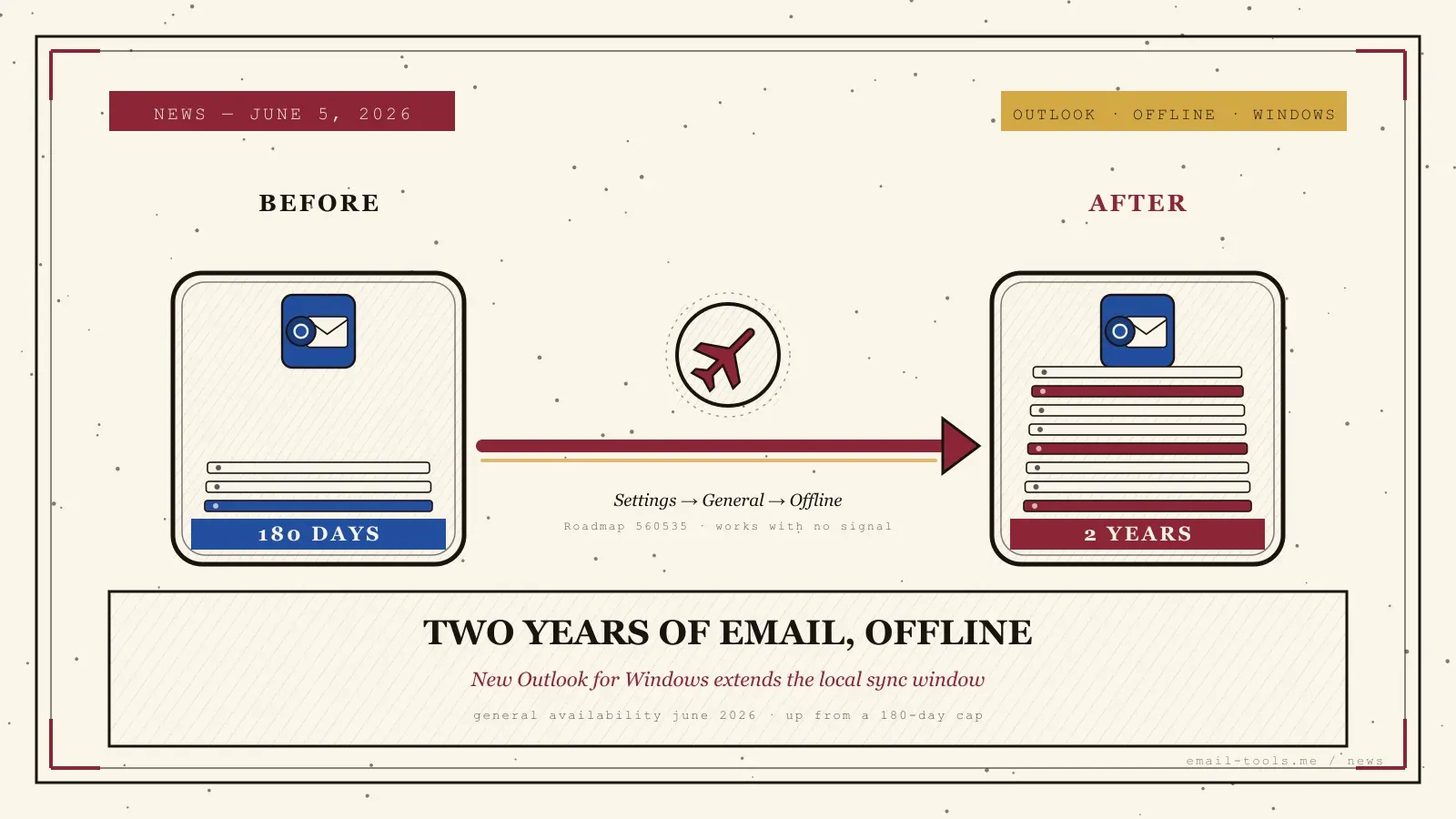
El nuevo Outlook para Windows ha sido durante mucho tiempo el eslabón débil para trabajar sin conexión: solo guardaba en caché una ventana corta de correo reciente, mientras que el Outlook clásico mantenía todo el buzón en el disco. Esa brecha se está cerrando. Microsoft ha registrado un cambio en su Roadmap 365 — Feature ID 560535, previsto para disponibilidad general en junio de 2026 — que añade opciones de 1 año y 2 años a la ventana de sincronización sin conexión de Outlook, frente a un tope de 180 días. Esto es exactamente lo que cambia, a quién ayuda y cómo activarlo en menos de un minuto.
Lo que Microsoft ha cambiado
Microsoft ha añadido dos opciones más largas — 1 año y 2 años — al ajuste «Días de correo para guardar» del nuevo Outlook para Windows, de modo que mucho más de su buzón queda disponible sin conexión. Según la entrada de la Microsoft 365 Roadmap, Feature ID 560535, el cambio está previsto para disponibilidad general en junio de 2026, se despliega en todo el mundo en multiinquilino estándar y permite «guardar 1 año o 2 años de correo en el dispositivo para acceso sin conexión».
El ajuste en sí no es nuevo — lo es su rango. Hasta ahora, el nuevo Outlook para Windows ofrecía una ventana sin conexión fija de correo reciente, habitualmente 30, 90 o 180 días en Configuración > General > Sin conexión. La actualización de junio eleva el tope de ese rango de unos seis meses a uno o dos años. Como señala M365 Admin en su análisis del elemento de la roadmap, las nuevas opciones aparecen en el mismo sitio — Configuración > General > Sin conexión > Días de correo para guardar — y el elemento se publicó a finales de abril de 2026, antes del despliegue de junio. Para el uso diario, el titular es simple: alrededor de cuatro veces más correo puede vivir ahora en su portátil, listo para leer y buscar sin señal.
A quién ayuda — y por qué importa
Es para cualquiera que trabaje donde no hay conexión: en aviones, en trenes, en sótanos y zonas sin cobertura, o de viaje en el extranjero sin datos. Una ventana sin conexión más larga hace que más de su archivo sea legible y buscable sin conexión, no solo los últimos meses. Y elimina una de las razones persistentes para seguir usando el Outlook clásico en lugar de la nueva app.
El contexto es la larga y accidentada migración del Outlook clásico al nuevo Outlook para Windows. El Outlook clásico almacenaba una copia local completa del buzón en un archivo OST, así que todo el historial estaba accesible sin conexión; el nuevo Outlook arrancó con una ventana de caché mucho más corta, un retroceso real para los usuarios intensivos sin conexión. Estirar la ventana a uno o dos años no iguala el «todo, siempre» del Outlook clásico, pero cubre la necesidad realista — encontrar un contrato, una reserva o un hilo del año pasado mientras está sin conexión. Llega junto a otros cambios recientes del nuevo Outlook que hemos seguido, desde el rediseño de Microsoft 365 Copilot hasta las etiquetas de remitente externo en las reglas de bandeja y la retirada de OneView y TrueTime en Outlook en la web — todo parte de cómo Microsoft va rellenando los huecos del nuevo cliente.
Cómo configurarlo — y la pega
Abra Outlook, vaya a Configuración > General > Sin conexión, asegúrese de que el acceso sin conexión está activado y ponga «Días de correo para guardar» en 1 año o 2 años en cuanto aparezca. Ideal para: quienes trabajan en aviones, trenes o conexiones inestables y quieren el correo del año pasado buscable sin conexión. Evite el ajuste más largo si: su portátil va justo de disco — dos años de mensajes y adjuntos pueden ocupar varios gigabytes.
La maniobra lleva menos de un minuto. Abrí Configuración > General > Sin conexión en el nuevo Outlook para Windows en mi propia máquina: hoy ofrece las ventanas más cortas, y las opciones de 1 año y 2 años llegan con el despliegue gradual de junio, así que no se preocupe si todavía no las ve. La única decisión real es el almacenamiento. Cuanto mayor es la ventana, más disco consume, porque Outlook guarda en caché los mensajes y — si lo permite — sus adjuntos; el mismo panel Sin conexión permite incluir o excluir los adjuntos y elegir qué carpetas conservar. En la práctica: elija la ventana más larga que su espacio libre permita con holgura, excluya los adjuntos si va justo, y deje la sincronización en segundo plano activada para mantener la caché al día. Para una función que solo cambia un menú desplegable, mejora notablemente la vida en movimiento — y retira en silencio una excusa más para aferrarse al Outlook clásico.

Alexis Dollé, experto en correo desde hace más de 10 años. Fundador de Email Tools. Pruebo yo mismo cada cliente de correo y cada utilidad, y luego escribo sobre ellos como se lo explicaría a un amigo — sin palabrería de marketing, sin rankings patrocinados, cada afirmación con su fuente.
LinkedInPreguntas frecuentes
¿Qué cambia en el correo sin conexión del nuevo Outlook para Windows? — puede guardar 1 o 2 años de correo en caché, frente a 180 días
Microsoft añade dos nuevas opciones a la ventana de sincronización sin conexión: guardar 1 año o 2 años de correo en caché en el dispositivo. El ajuste está en Configuración > General > Sin conexión > Días de correo para guardar. Figura en la Microsoft 365 Roadmap como Feature ID 560535, con disponibilidad general en junio de 2026, en todo el mundo en multiinquilino estándar.
¿Qué opciones sin conexión había antes de este cambio? — normalmente 30, 90 o 180 días
El nuevo Outlook para Windows permitía guardar en caché una ventana fija de correo reciente — habitualmente 30, 90 o 180 días en el mismo panel Sin conexión. La actualización de junio de 2026 eleva el tope de ese rango de unos seis meses a uno o dos años, un gran salto para quien depende del acceso sin conexión.
¿Dónde está el ajuste? — Configuración > General > Sin conexión > Días de correo para guardar
Abra Outlook, vaya a Configuración (el engranaje), elija General y luego Sin conexión. Active el acceso sin conexión a correo, calendario y personas si no lo está, y ponga «Días de correo para guardar» en 1 año o 2 años en cuanto la opción aparezca en su cuenta. El despliegue es gradual, así que puede que no se muestre de inmediato.
¿Guardar 2 años de correo ocupa mucho espacio en disco? — sí, potencialmente varios gigabytes
Puede. Dos años de mensajes más sus adjuntos pueden ocupar varios gigabytes según el buzón. Si el portátil va justo de almacenamiento, las ventanas más cortas son más seguras; elija la más larga que su espacio libre permita con holgura. Puede incluir o excluir los archivos adjuntos de la copia sin conexión en los mismos ajustes.
¿Por qué importa si el Outlook clásico ya funcionaba sin conexión? — reduce la brecha que mantenía a la gente en el Outlook clásico
El Outlook clásico guardaba una copia local completa del buzón en un archivo OST, así que todo el archivo estaba disponible sin conexión. El nuevo Outlook para Windows arrancó con una ventana de caché mucho más corta, lo que frustraba a quienes migraban. Ampliar la ventana a uno o dos años reduce esa brecha y elimina una de las razones habituales para seguir en el Outlook clásico.
¿Se aplica a Outlook en la web y a las apps móviles? — apunta al nuevo Outlook para Windows; el móvil tiene su propio ajuste
La entrada de la roadmap se refiere al código web de Outlook sobre el que se construye el nuevo Outlook para Windows, y la descripción nombra específicamente al nuevo Outlook para Windows. Outlook móvil tiene su propio ajuste de «días para sincronizar», independiente. El Outlook clásico para Windows no se ve afectado, porque ya guarda en caché todo el buzón.
Sources
- Microsoft 365 Roadmap — Feature ID 560535, «Outlook: 1-year and 2-year options for email sync window (Offline settings)» (fuente oficial principal: nuevas opciones de 1 año y 2 años en Configuración > General > Sin conexión > Días de correo para guardar, disponibilidad general junio de 2026, mundial multiinquilino estándar, publicado a finales de abril de 2026)
- M365 Admin (João Ferreira) — Outlook: 1-year and 2-year options for email sync window (corrobora el ID de roadmap 560535, la fecha de disponibilidad general junio CY2026 y la ruta Configuración > General > Sin conexión)
- TRACCreations4E — New Outlook Offline Features Availability (documenta las opciones anteriores de ventana sin conexión de 30, 90 y 180 días, el ajuste «Days of email to save», el interruptor sin conexión para correo, calendario y personas, y la inclusión de adjuntos)
- Microsoft Support — Trabajar sin conexión en Outlook (guía oficial para activar el acceso sin conexión y elegir qué carpetas y adjuntos mantener en caché)
- Microsoft Support — Novedades del nuevo Outlook para Windows (contexto sobre el modelo sin conexión del nuevo Outlook y sus diferencias con la caché OST completa del Outlook clásico)