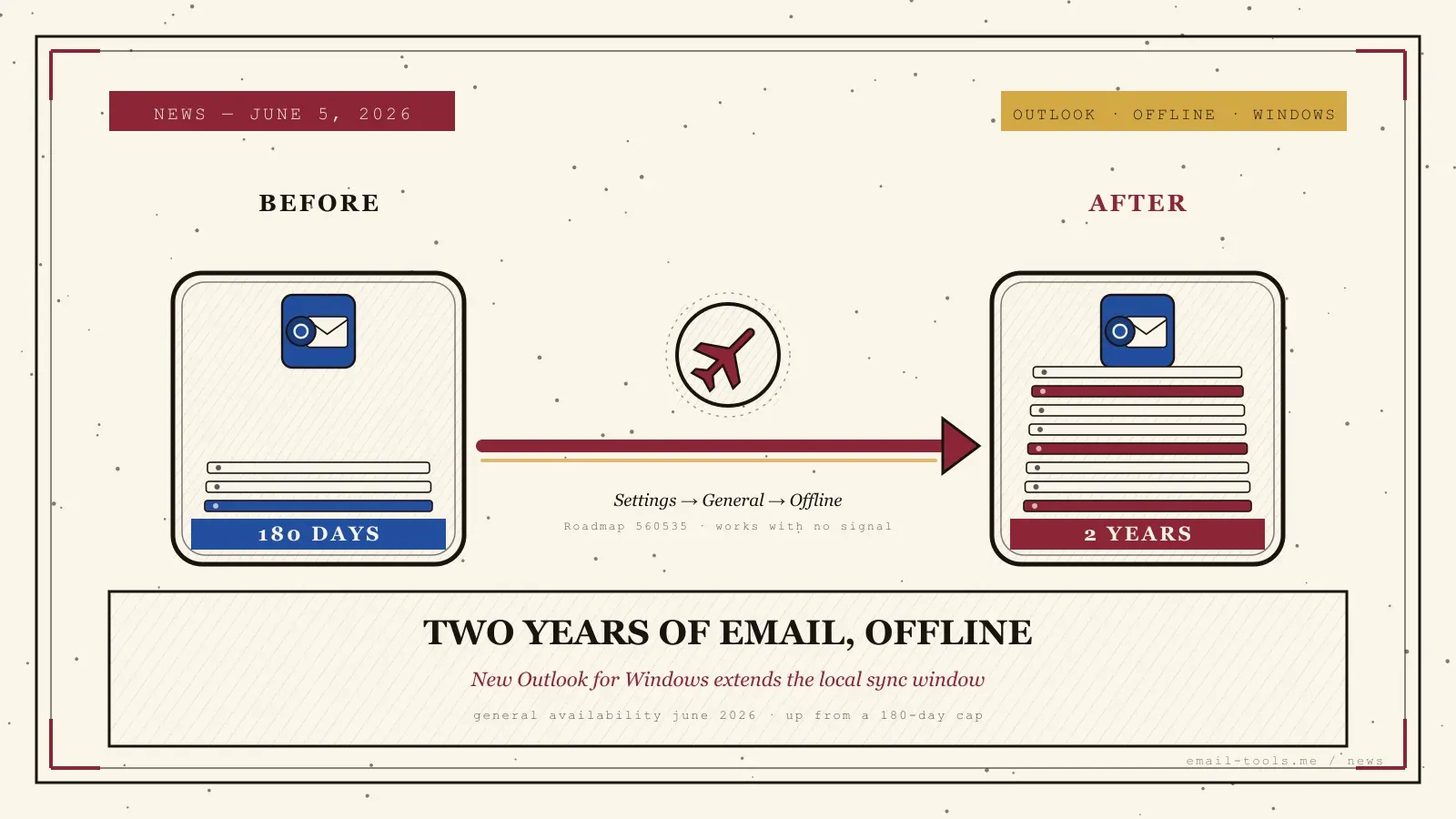
Das neue Outlook für Windows war lange das schwache Glied beim Arbeiten ohne Verbindung: Es speicherte nur ein kurzes Fenster aktueller Mails, während das klassische Outlook das ganze Postfach auf der Festplatte hielt. Diese Lücke schließt sich. Microsoft hat auf seiner 365-Roadmap eine Änderung eingetragen — Feature-ID 560535, geplant zur allgemeinen Verfügbarkeit im Juni 2026 —, die dem Offline-Sync-Fenster von Outlook Optionen für 1 Jahr und 2 Jahre hinzufügt, statt einer Obergrenze von 180 Tagen. Hier ist genau, was sich ändert, wem es nützt und wie Sie es in unter einer Minute aktivieren.
Was Microsoft geändert hat
Microsoft hat der Einstellung „Zu speichernde E-Mail-Tage“ im neuen Outlook für Windows zwei längere Optionen hinzugefügt — 1 Jahr und 2 Jahre —, sodass deutlich mehr Ihres Postfachs offline verfügbar bleibt. Laut dem Microsoft-365-Roadmap-Eintrag, Feature-ID 560535, ist die Änderung für die allgemeine Verfügbarkeit im Juni 2026 vorgesehen, wird weltweit im Standard-Multi-Tenant ausgerollt und erlaubt es, „1 Jahr oder 2 Jahre E-Mails für den Offline-Zugriff auf dem Gerät zu speichern“.
Die Einstellung selbst ist nicht neu — ihr Umfang schon. Bisher bot das neue Outlook für Windows ein festes Offline-Fenster aktueller Mails, üblicherweise 30, 90 oder 180 Tage unter Einstellungen > Allgemein > Offline. Das Juni-Update hebt das obere Ende dieser Spanne von rund sechs Monaten auf ein oder zwei Jahre. Wie M365 Admin in seiner Aufbereitung des Roadmap-Eintrags festhält, erscheinen die neuen Optionen am selben Ort — Einstellungen > Allgemein > Offline > Zu speichernde E-Mail-Tage — und der Eintrag wurde Ende April 2026 vor dem Juni-Rollout veröffentlicht. Für den Alltag lautet die Kernaussage schlicht: Rund viermal so viele Mails können nun auf dem Laptop liegen, bereit zum Lesen und Durchsuchen ganz ohne Signal.
Wem das nützt — und warum es zählt
Das ist für alle, die dort arbeiten, wo die Verbindung nicht ist: im Flugzeug, im Zug, in Kellern und Funklöchern oder auf Reisen im Ausland ohne Daten. Ein längeres Offline-Fenster macht mehr Ihres Archivs offline lesbar und durchsuchbar, nicht nur die letzten Monate. Und es nimmt einen der bleibenden Gründe, weiter das klassische Outlook statt der neuen App zu nutzen.
Der Kontext ist die lange, holprige Migration vom klassischen zum neuen Outlook für Windows. Das klassische Outlook speicherte eine vollständige lokale Kopie des Postfachs in einer OST-Datei, sodass die gesamte Historie ohne Verbindung verfügbar war; das neue Outlook startete mit einem weit kürzeren Cache-Fenster, was für vielnutzende Offline-Anwender ein echter Rückschritt war. Das Fenster auf ein oder zwei Jahre zu strecken, erreicht nicht ganz das „alles, immer“ des klassischen Outlook, deckt aber den realistischen Bedarf — einen Vertrag, eine Buchung oder einen Verlauf aus dem Vorjahr finden, während Sie offline sind. Es reiht sich neben weitere jüngste Änderungen am neuen Outlook ein, die wir verfolgt haben: vom Redesign von Microsoft 365 Copilot über Tags für externe Absender in Posteingangsregeln bis zur Abschaltung von OneView und TrueTime in Outlook im Web — alles Teil davon, wie Microsoft die Lücken im neuen Client nach und nach schließt.
So stellen Sie es ein — und der Haken
Öffnen Sie Outlook, gehen Sie zu Einstellungen > Allgemein > Offline, stellen Sie sicher, dass der Offline-Zugriff aktiv ist, und setzen Sie „Zu speichernde E-Mail-Tage“ auf 1 Jahr oder 2 Jahre, sobald es erscheint. Ideal für: alle, die im Flugzeug, im Zug oder auf wackligen Verbindungen arbeiten und die Mails des Vorjahres offline durchsuchen wollen. Lassen Sie die längste Einstellung weg, wenn: Ihr Laptop knapp an Speicher ist — zwei Jahre Nachrichten und Anhänge können mehrere Gigabyte erreichen.
Der Vorgang dauert unter einer Minute. Ich habe Einstellungen > Allgemein > Offline im neuen Outlook für Windows auf meinem eigenen Rechner geöffnet: Heute bietet es die kürzeren Fenster, und die Optionen für 1 Jahr und 2 Jahre kommen über den schrittweisen Juni-Rollout — kein Grund zur Sorge, wenn Sie sie noch nicht sehen. Die einzige Abwägung ist der Speicher. Je größer das Fenster, desto mehr Platz frisst es, denn Outlook speichert die Nachrichten und — falls erlaubt — deren Anhänge; derselbe Offline-Bereich erlaubt das Ein- oder Ausschließen von Anhängen und die Wahl der zu behaltenden Ordner. Praktisch: Wählen Sie das längste Fenster, das Ihr freier Platz bequem zulässt, schließen Sie Anhänge aus, wenn der Speicher knapp ist, und lassen Sie die Hintergrundsynchronisierung an, damit der Cache aktuell bleibt. Für eine Funktion, die nur ein Dropdown ändert, verbessert sie das Leben unterwegs spürbar — und nimmt leise eine weitere Ausrede, am klassischen Outlook festzuhalten.

Alexis Dollé, seit über 10 Jahren E-Mail-Experte. Gründer von Email Tools. Ich teste jeden E-Mail-Client und jedes Tool selbst und schreibe darüber, wie ich es einem Freund erklären würde — kein Marketing-Geschwafel, keine gesponserten Rankings, jede Aussage belegt.
LinkedInHäufige Fragen
Was ändert sich bei E-Mails offline im neuen Outlook für Windows? — Sie können 1 oder 2 Jahre Mail zwischenspeichern, statt 180 Tage
Microsoft fügt dem Offline-Sync-Fenster zwei neue Optionen hinzu: 1 Jahr oder 2 Jahre E-Mails lokal auf dem Gerät zwischenspeichern. Die Einstellung liegt unter Einstellungen > Allgemein > Offline > Zu speichernde E-Mail-Tage. Sie wird auf der Microsoft 365 Roadmap als Feature-ID 560535 geführt, allgemeine Verfügbarkeit im Juni 2026, weltweit im Standard-Multi-Tenant.
Welche Offline-Optionen gab es vor dieser Änderung? — typischerweise 30, 90 oder 180 Tage
Das neue Outlook für Windows speicherte ein festes Fenster aktueller Mails offline zwischen — üblich waren 30, 90 oder 180 Tage im selben Offline-Bereich. Das Update vom Juni 2026 hebt das obere Ende dieser Spanne von rund sechs Monaten auf ein oder zwei Jahre an — ein großer Sprung für alle, die auf Offline-Zugriff angewiesen sind.
Wo finde ich die Einstellung? — Einstellungen > Allgemein > Offline > Zu speichernde E-Mail-Tage
Öffnen Sie Outlook, gehen Sie zu Einstellungen (Zahnrad), wählen Sie Allgemein, dann Offline. Schalten Sie den Offline-Zugriff für E-Mail, Kalender und Personen ein, falls nicht bereits aktiv, und stellen Sie „Zu speichernde E-Mail-Tage“ auf 1 Jahr oder 2 Jahre, sobald die Option in Ihrem Konto erscheint. Die Einführung erfolgt schrittweise, sie ist also möglicherweise nicht sofort sichtbar.
Belegen 2 Jahre E-Mails viel Speicherplatz? — ja, möglicherweise mehrere Gigabyte
Das kann sein. Zwei Jahre Nachrichten plus Anhänge können je nach Postfach mehrere Gigabyte ausmachen. Wenn der Laptop knapp an Speicher ist, sind die kürzeren Fenster sicherer; wählen Sie das längste Fenster, das Ihr freier Platz bequem zulässt. Anhänge lassen sich in denselben Offline-Einstellungen in die lokale Kopie ein- oder ausschließen.
Warum ist das wichtig, wenn das klassische Outlook schon offline lief? — es verkleinert die Lücke, die Nutzer beim klassischen Outlook hielt
Das klassische Outlook hielt eine vollständige lokale Kopie des Postfachs in einer OST-Datei, sodass das gesamte Archiv offline verfügbar war. Das neue Outlook für Windows startete mit einem viel kürzeren Cache-Fenster, was Umsteiger frustrierte. Die Erweiterung auf ein oder zwei Jahre verkleinert diese Lücke und nimmt einen häufigen Grund, beim klassischen Outlook zu bleiben.
Gilt das auch für Outlook im Web und die mobilen Apps? — es betrifft das neue Outlook für Windows; Mobile hat eine eigene Einstellung
Der Roadmap-Eintrag bezieht sich auf die Outlook-Web-Codebasis, auf der das neue Outlook für Windows aufbaut, und die Beschreibung nennt ausdrücklich das neue Outlook für Windows. Outlook Mobile hat eine eigene, getrennte Einstellung für die Sync-Tage. Das klassische Outlook für Windows ist nicht betroffen, da es ohnehin das gesamte Postfach zwischenspeichert.
Sources
- Microsoft 365 Roadmap — Feature-ID 560535, „Outlook: 1-year and 2-year options for email sync window (Offline settings)“ (offizielle Hauptquelle: neue Optionen 1 Jahr und 2 Jahre unter Einstellungen > Allgemein > Offline > Zu speichernde E-Mail-Tage, allgemeine Verfügbarkeit Juni 2026, weltweit Standard-Multi-Tenant, veröffentlicht Ende April 2026)
- M365 Admin (João Ferreira) — Outlook: 1-year and 2-year options for email sync window (bestätigt die Roadmap-ID 560535, das Datum der allgemeinen Verfügbarkeit Juni CY2026 und den Pfad Einstellungen > Allgemein > Offline)
- TRACCreations4E — New Outlook Offline Features Availability (dokumentiert die früheren Offline-Fenster-Optionen von 30, 90 und 180 Tagen, die Einstellung „Days of email to save“, den Offline-Schalter für E-Mail, Kalender und Personen sowie das Einbeziehen von Anhängen)
- Microsoft Support — Offline in Outlook arbeiten (offizielle Anleitung zum Aktivieren des Offline-Zugriffs und zur Wahl der zwischenzuspeichernden Ordner und Anhänge)
- Microsoft Support — Neuigkeiten im neuen Outlook für Windows (Kontext zum Offline-Modell des neuen Outlook und den Unterschieden zum vollständigen OST-Cache des klassischen Outlook)