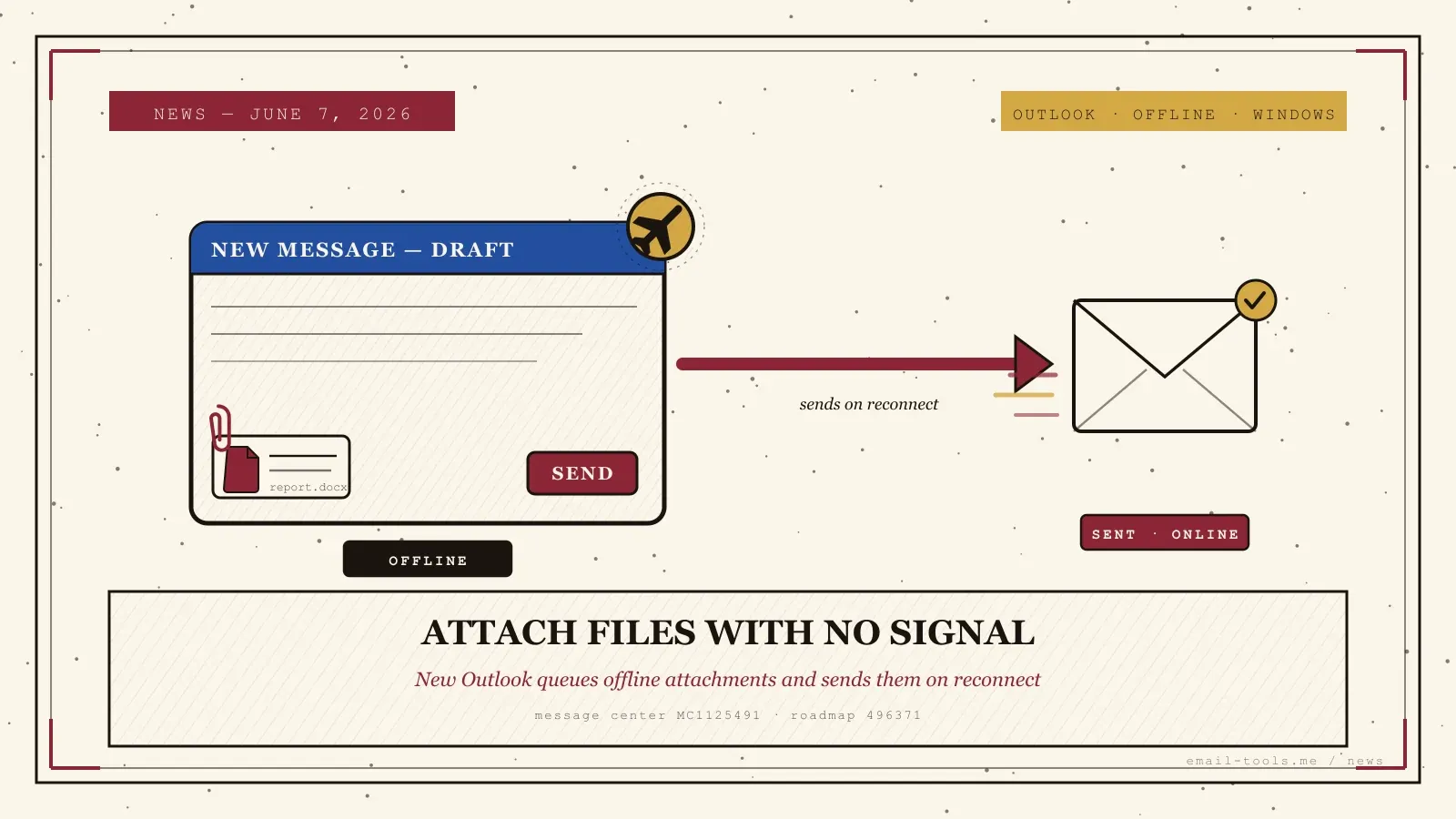
Cualquiera que haya intentado mandar un correo con un documento adjunto desde un avión, un túnel de tren o un hotel sin cobertura conoce la vieja molestia del nuevo Outlook: podía escribir el mensaje sin conexión, pero en cuanto iba a adjuntar un archivo, se quedaba atascado. Microsoft acaba de solucionarlo. Según la publicación del Message Center MC1125491 — actualizada el 5 de junio de 2026 — el nuevo Outlook para Windows permite añadir adjuntos sin conexión a un borrador sin conexión alguna, y envía todo el conjunto automáticamente en cuanto se reconecta. Esto es lo que cambia, a quién ayuda y cómo activarlo.
Lo que Microsoft ha cambiado
El nuevo Outlook para Windows ya puede adjuntar archivos a un correo estando completamente sin conexión, y luego dejar ese mensaje en cola y enviarlo — adjunto incluido — en el instante en que el dispositivo vuelve a estar en línea. Microsoft describe la función como algo que permite a los usuarios «añadir archivos adjuntos mientras redactan correos sin conexión, mejorando la productividad de quienes trabajan sin conexión a internet», en la publicación del Message Center MC1125491, registrada en la roadmap como Feature ID 496371.
La mecánica es sencilla. Con el modo sin conexión activado, redacta un mensaje, adjunta un archivo guardado localmente y pulsa enviar estando desconectado; Outlook lo retiene en la bandeja de salida y lo despacha — cuerpo y adjunto juntos — en cuanto vuelve la conexión. Como señala el artículo de MW Pro sobre la actualización del 5 de junio, la función se había retrasado a lo largo de finales de 2025 y principios de 2026 antes de llegar a disponibilidad general, y la última actualización confirma la ventana de despliegue para la nube gubernamental. Neowin lo plantea como algo que hace a Outlook «más resistente a las caídas de red» — un cambio pequeño, pero que elimina un callejón sin salida genuinamente irritante del nuevo cliente.
A quién ayuda — y por qué importa
Es para cualquiera que redacte correo donde no hay señal: en vuelos, en trenes, en sótanos o de viaje en el extranjero sin datos en itinerancia. Hasta ahora podía escribir sin conexión pero no adjuntar sin conexión, así que un correo cargado de documentos tenía que esperar a la reconexión para siquiera poder montarse. Ahora lo construye una sola vez, sin conexión, y se envía solo en cuanto vuelve a estar en línea — sin borradores a medias que recordar más tarde.
El cambio forma parte del esfuerzo lento y constante de Microsoft por equiparar el nuevo Outlook para Windows con el cliente clásico. El Outlook clásico guardaba todo el buzón en un archivo OST local, así que redactar y adjuntar sin conexión siempre funcionó sin más; la nueva app nació mucho más dependiente de una conexión activa. Esto llega justo al lado del movimiento de la roadmap de la semana pasada para ampliar la ventana de sincronización sin conexión a uno y dos años — los dos juntos significan que más de su correo está disponible sin conexión y que puede actuar sobre él sin conexión, no solo leerlo. Se suma a otros rellenos recientes del nuevo Outlook que hemos seguido, desde las etiquetas de remitente externo que llegan a las reglas de bandeja hasta el rediseño de Microsoft 365 Copilot, cada uno limando una de las razones que la gente daba para quedarse en el Outlook clásico.
Cómo activarlo — y la letra pequeña
Abra el nuevo Outlook, vaya a Configuración > General > Sin conexión, active «Habilitar correo, calendario y personas sin conexión» y asegúrese de que «Incluir archivos adjuntos» está activado. Ideal para: quienes vuelan a menudo y quienes se desplazan a diario y necesitan enviar correo cargado de documentos desde zonas sin cobertura. Cuidado si: tiene una cuenta de trabajo — que esto esté activado de forma predeterminada lo decide la directiva de buzón sin conexión de su administrador, y los adjuntos grandes siguen consumiendo disco local.
La configuración lleva menos de un minuto. En el nuevo Outlook para Windows, abra Configuración (el engranaje), elija General y luego Sin conexión; active el acceso sin conexión para correo, calendario y personas, y confirme que el interruptor de adjuntos está habilitado. A partir de ahí, adjuntar un archivo a un borrador sin conexión funciona sin más, y el mensaje se envía solo al reconectar. Dos salvedades que conviene conocer. Primera, esto es solo para el nuevo Outlook para Windows — el Outlook clásico ya hacía esto, y Outlook móvil es otra historia. Segunda, en una cuenta de trabajo o centro educativo gestionada, que la función esté activada de forma predeterminada lo rige la directiva de buzón OWAMailboxPolicy-OfflineEnabledWin que controla su equipo de TI, así que si la opción no aparece, eso es lo primero que hay que revisar. Para una función que equivale a una cosa más que por fin funciona sin conexión, suaviza notablemente la vida en movimiento.

Alexis Dollé, experto en correo desde hace más de 10 años. Fundador de Email Tools. Pruebo yo mismo cada cliente de correo y cada utilidad, y luego escribo sobre ellos como se lo explicaría a un amigo — sin palabrería de marketing, sin rankings patrocinados, cada afirmación con su fuente.
LinkedInPreguntas frecuentes
¿Qué es la nueva función de adjuntos sin conexión en Outlook? — puede adjuntar un archivo a un borrador sin conexión, y se envía al reconectar
El nuevo Outlook para Windows ya permite añadir archivos adjuntos a un borrador de correo cuando no tiene conexión a internet. El mensaje y sus adjuntos quedan en cola y se envían automáticamente en cuanto el dispositivo se vuelve a conectar. Microsoft lo registra como la publicación del Message Center MC1125491 y como Feature ID 496371 de la Microsoft 365 Roadmap.
¿Cómo activo los adjuntos sin conexión en el nuevo Outlook? — Configuración > General > Sin conexión, y active «Incluir archivos adjuntos»
Abra el nuevo Outlook para Windows, vaya a Configuración > General > Sin conexión, active «Habilitar correo, calendario y personas sin conexión» y asegúrese de que «Incluir archivos adjuntos» está activado. Redacte un mensaje sin conexión, adjunte el archivo y pulse enviar — saldrá de la bandeja de salida en cuanto vuelva a estar en línea.
¿A qué versión de Outlook se aplica? — solo al nuevo Outlook para Windows
Solo al nuevo Outlook para Windows. El Outlook clásico para Windows ya funcionaba así porque guardaba una copia local completa del buzón. Outlook en la web y las apps móviles no están cubiertos por esta publicación concreta del Message Center.
¿Cuándo está disponible la función de adjuntos sin conexión? — disponible de forma general ya; inquilinos GCC durante junio de 2026
Según la publicación del Message Center MC1125491, la versión dirigida fue desde finales de octubre de 2025 hasta finales de marzo de 2026, y la disponibilidad general ya se está desplegando en todo el mundo. Los inquilinos gubernamentales (GCC) la reciben desde principios de junio de 2026, con finalización prevista para finales de junio de 2026. El despliegue es gradual, así que puede que no aparezca en su cuenta de inmediato.
¿Puede mi administrador de TI controlar esta función? — sí, mediante la directiva de buzón sin conexión
Sí. Que los adjuntos sin conexión estén activados de forma predeterminada depende de la directiva de buzón OWAMailboxPolicy-OfflineEnabledWin de su organización, que gestionan los administradores. Si tiene una cuenta de trabajo o centro educativo y la opción no aparece, puede que su administrador aún no haya habilitado el modo sin conexión.
¿Redactar sin conexión funciona también sin adjuntos? — sí, esta actualización solo cierra el hueco de los adjuntos
Sí. El nuevo Outlook para Windows ya permite leer el correo en caché, buscarlo y escribir respuestas sin conexión; los mensajes en cola se envían al reconectar. Esta actualización cierra el hueco que quedaba — poder adjuntar un archivo local a ese borrador sin conexión en lugar de tener que esperar a volver a estar en línea para añadirlo.
Sources
- Microsoft 365 Message Center — MC1125491, “Microsoft Outlook for Windows: Add attachments while offline” (principal, oficial: permite a los usuarios añadir archivos adjuntos mientras redactan sin conexión; versión dirigida de finales de oct. de 2025 a finales de mar. de 2026; disponibilidad general desplegándose actualmente; GCC de principios a finales de junio de 2026; Configuración > General > Sin conexión con «Incluir archivos adjuntos»; OWAMailboxPolicy-OfflineEnabledWin)
- Microsoft 365 Roadmap — Feature ID 496371, “Outlook: add attachments while offline in the new Outlook for Windows” (entrada oficial de la roadmap que confirma el alcance: nuevo Outlook para Windows, adjuntar sin conexión, envío automático al reconectar)
- MW Pro (Mark Wilson) — “Updated: Add attachments while offline (MC1125491.5)”, 5 de junio de 2026 (corrobora la función, el despliegue retrasado a lo largo de finales de 2025/principios de 2026 y la ventana GCC de junio de 2026; documenta la ruta de Configuración y el comportamiento de envío automático al reconectar)
- Neowin — “Outlook for Windows is getting a new feature that will make it more resilient to net outages” (encuadre de prensa independiente del cambio de adjuntos sin conexión y su beneficio práctico durante la pérdida de conectividad)
- Microsoft Support — “Work offline in Outlook” (guía oficial para activar el acceso sin conexión en el nuevo Outlook y elegir qué se guarda en caché, incluidos los archivos adjuntos)