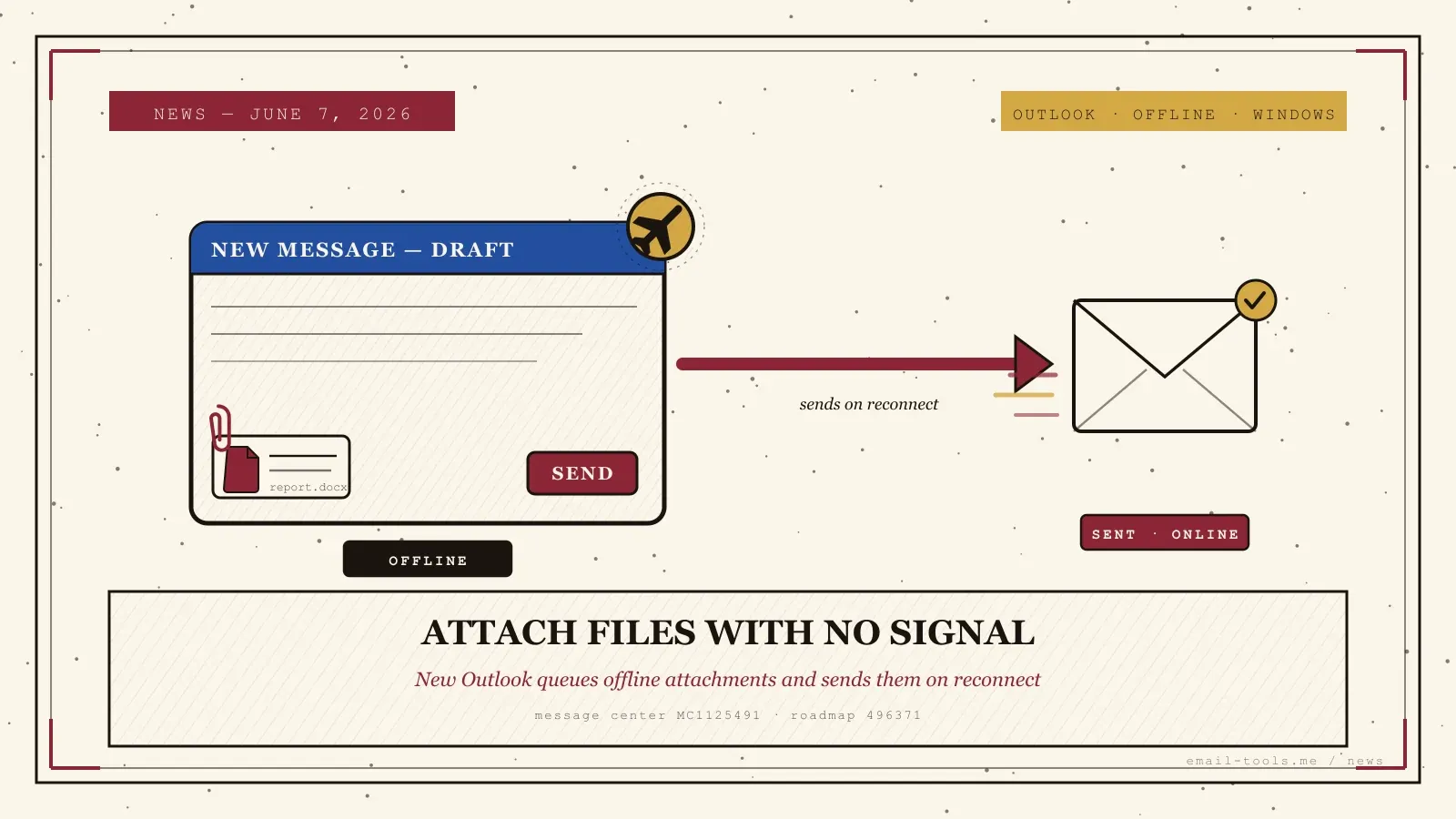
Wer schon einmal versucht hat, aus einem Flugzeug, einem Bahntunnel oder einem Hotel im Funkloch eine E-Mail mit angehängtem Dokument loszuschicken, kennt das alte Ärgernis des neuen Outlook: Die Nachricht ließ sich offline schreiben, doch sobald Sie eine Datei anhängen wollten, war Schluss. Microsoft hat das nun behoben. Laut Message-Center-Eintrag MC1125491 — aktualisiert am 5. Juni 2026 — können Sie im neuen Outlook für Windows Outlook-Anhänge offline ohne Verbindung zu einem Entwurf hinzufügen, und das Ganze wird automatisch versendet, sobald Sie wieder verbunden sind. Hier ist, was sich geändert hat, wem es hilft und wie Sie es aktivieren.
Was Microsoft geändert hat
Das neue Outlook für Windows kann jetzt Dateien an eine E-Mail anhängen, während Sie vollständig offline sind, und diese Nachricht — Anhang inklusive — in die Warteschlange stellen und in dem Moment versenden, in dem Ihr Gerät wieder online ist. Microsoft beschreibt die Funktion so, dass sie es Nutzern ermöglicht, „beim Verfassen von E-Mails offline Dateianhänge hinzuzufügen und damit die Produktivität für alle zu verbessern, die ohne Internetverbindung arbeiten“, im Message-Center-Eintrag MC1125491, auf der Roadmap geführt als Feature-ID 496371.
Die Mechanik ist einfach. Mit aktiviertem Offline-Modus verfassen Sie eine Nachricht, hängen eine lokal gespeicherte Datei an und klicken im getrennten Zustand auf Senden; Outlook behält sie im Postausgang und schickt sie — Text und Anhang zusammen — ab, sobald eine Verbindung zurückkehrt. Wie die MW-Pro-Aufbereitung des Updates vom 5. Juni festhält, hatte sich die Funktion über das späte 2025 und das frühe 2026 verzögert, bevor sie die allgemeine Verfügbarkeit erreichte, und die jüngste Aktualisierung bestätigt das Rollout-Fenster für die Behörden-Cloud. Neowin ordnet es so ein, dass Outlook „widerstandsfähiger gegen Netzausfälle“ wird — eine kleine Änderung, die aber eine wirklich ärgerliche Sackgasse im neuen Client beseitigt.
Wem das hilft — und warum es zählt
Das ist für alle, die Mails dort verfassen, wo es kein Signal gibt: im Flugzeug, im Zug, in Kellern oder auf Reisen im Ausland ohne Roaming-Daten. Bisher konnten Sie offline schreiben, aber nicht offline anhängen, sodass eine E-Mail mit Dokument warten musste, bis Sie wieder verbunden waren, um überhaupt zusammengestellt zu werden. Jetzt bauen Sie sie einmal offline zusammen, und sie versendet sich selbst in dem Moment, in dem Sie wieder online sind — kein halbfertiger Entwurf, an den Sie sich später erinnern müssen.
Die Änderung ist Teil von Microsofts langsamem, stetigem Bemühen, das neue Outlook für Windows auf die Höhe des klassischen Clients zu bringen. Das klassische Outlook speicherte Ihr gesamtes Postfach in einer lokalen OST-Datei, sodass das Verfassen und Anhängen offline immer einfach funktionierte; die neue App war anfangs viel stärker von einer aktiven Verbindung abhängig. Das fällt direkt mit dem Roadmap-Schritt der letzten Woche zusammen, das Offline-Sync-Fenster für E-Mails auf ein und zwei Jahre auszuweiten — beides zusammen bedeutet, dass mehr Ihrer Mail offline verfügbar ist und Sie offline damit arbeiten können, nicht nur lesen. Es reiht sich neben weitere jüngste Lückenschlüsse im neuen Outlook ein, die wir verfolgt haben: von Tags für externe Absender in Posteingangsregeln bis zum Redesign von Microsoft 365 Copilot — jeder davon knabbert an einem Grund, den Leute fürs Festhalten am klassischen Outlook nannten.
So aktivieren Sie es — und das Kleingedruckte
Öffnen Sie das neue Outlook, gehen Sie zu Einstellungen > Allgemein > Offline, schalten Sie „Offline-E-Mail, -Kalender und -Personen aktivieren“ ein und stellen Sie sicher, dass „Dateianhänge einbeziehen“ aktiv ist. Ideal für: Vielflieger und Pendler, die dokumentenlastige Mails aus Funklöchern versenden müssen. Achtung, wenn: Sie ein Geschäftskonto nutzen — ob das standardmäßig aktiv ist, legt die Offline-Postfachrichtlinie Ihrer Administration fest, und große Anhänge belegen weiterhin lokalen Speicher.
Die Einrichtung dauert unter einer Minute. Öffnen Sie im neuen Outlook für Windows die Einstellungen (das Zahnrad), wählen Sie Allgemein, dann Offline; schalten Sie den Offline-Zugriff für E-Mail, Kalender und Personen ein und bestätigen Sie, dass der Anhang-Schalter aktiviert ist. Danach funktioniert das Anhängen einer Datei an einen Offline-Entwurf einfach, und die Nachricht versendet sich bei erneuter Verbindung von selbst. Zwei Einschränkungen, die man kennen sollte. Erstens gilt das nur für das neue Outlook für Windows — das klassische Outlook konnte das bereits, und Outlook Mobile ist eine eigene Geschichte. Zweitens wird bei einem verwalteten Geschäfts- oder Schulkonto durch die Postfachrichtlinie OWAMailboxPolicy-OfflineEnabledWin, die Ihr IT-Team steuert, geregelt, ob die Funktion standardmäßig aktiv ist — wenn die Option also fehlt, ist das die erste Anlaufstelle. Für eine Funktion, die schlicht bedeutet, dass eine weitere Sache endlich ohne Verbindung funktioniert, glättet sie das Leben unterwegs spürbar.

Alexis Dollé, seit über 10 Jahren E-Mail-Experte. Gründer von Email Tools. Ich teste jeden E-Mail-Client und jedes Tool selbst und schreibe darüber, wie ich es einem Freund erklären würde — kein Marketing-Geschwafel, keine gesponserten Rankings, jede Aussage belegt.
LinkedInHäufige Fragen
Was ist die neue Funktion für Offline-Anhänge in Outlook? — Sie können eine Datei ohne Verbindung an einen Entwurf hängen, und sie wird bei erneuter Verbindung versendet
Im neuen Outlook für Windows können Sie jetzt Dateianhänge zu einem Entwurf hinzufügen, während Sie keine Internetverbindung haben. Die Nachricht und ihre Anhänge werden in die Warteschlange gestellt und automatisch versendet, sobald sich Ihr Gerät wieder verbindet. Microsoft führt das als Message-Center-Eintrag MC1125491 und Microsoft 365 Roadmap Feature-ID 496371.
Wie aktiviere ich Offline-Anhänge im neuen Outlook? — Einstellungen > Allgemein > Offline, dann „Dateianhänge einbeziehen“ aktivieren
Öffnen Sie das neue Outlook für Windows, gehen Sie zu Einstellungen > Allgemein > Offline, schalten Sie „Offline-E-Mail, -Kalender und -Personen aktivieren“ ein und stellen Sie sicher, dass „Dateianhänge einbeziehen“ aktiviert ist. Verfassen Sie eine Nachricht offline, hängen Sie Ihre Datei an und klicken Sie auf Senden — sie verlässt Ihren Postausgang in dem Moment, in dem Sie wieder online sind.
Für welche Outlook-Version gilt das? — nur für das neue Outlook für Windows
Nur für das neue Outlook für Windows. Das klassische Outlook für Windows funktionierte schon immer so, weil es eine vollständige lokale Kopie Ihres Postfachs behielt. Outlook im Web und die mobilen Apps sind von diesem konkreten Message-Center-Eintrag nicht erfasst.
Wann ist die Funktion für Offline-Anhänge verfügbar? — jetzt allgemein verfügbar; GCC-Mandanten bis Juni 2026
Laut Message-Center-Eintrag MC1125491 lief die gezielte Veröffentlichung von Ende Oktober 2025 bis Ende März 2026, und die allgemeine Verfügbarkeit wird bereits weltweit ausgerollt. Behörden-Mandanten (GCC) erhalten sie ab Anfang Juni 2026, der Abschluss wird bis Ende Juni 2026 erwartet. Die Einführung erfolgt schrittweise, sie erscheint also möglicherweise nicht sofort in Ihrem Konto.
Kann meine IT-Administration diese Funktion steuern? — ja, über die Offline-Postfachrichtlinie
Ja. Ob Offline-Anhänge standardmäßig aktiv sind, hängt von der Postfachrichtlinie OWAMailboxPolicy-OfflineEnabledWin Ihrer Organisation ab, die Administratoren verwalten. Wenn Sie ein Geschäfts- oder Schulkonto nutzen und die Option fehlt, hat Ihre Administration den Offline-Modus möglicherweise noch nicht aktiviert.
Funktioniert das Verfassen offline auch ohne Anhänge? — ja, dieses Update schließt nur die Anhang-Lücke
Ja. Das neue Outlook für Windows lässt Sie bereits zwischengespeicherte Mails lesen, durchsuchen und Antworten schreiben, während Sie offline sind; Nachrichten in der Warteschlange werden bei erneuter Verbindung versendet. Dieses Update schließt die verbleibende Lücke — nämlich eine lokale Datei an diesen Offline-Entwurf anzuhängen, anstatt warten zu müssen, bis Sie wieder online sind, um sie hinzuzufügen.
Sources
- Microsoft 365 Message Center — MC1125491, „Microsoft Outlook for Windows: Add attachments while offline“ (offizielle Hauptquelle: ermöglicht Nutzern, beim Verfassen offline Dateianhänge hinzuzufügen; gezielte Veröffentlichung Ende Okt. 2025–Ende März 2026; allgemeine Verfügbarkeit wird derzeit ausgerollt; GCC Anfang Juni–Ende Juni 2026; Einstellungen > Allgemein > Offline mit „Dateianhänge einbeziehen“; OWAMailboxPolicy-OfflineEnabledWin)
- Microsoft 365 Roadmap — Feature-ID 496371, „Outlook: add attachments while offline in the new Outlook for Windows“ (offizieller Roadmap-Eintrag, der den Umfang bestätigt: neues Outlook für Windows, offline anhängen, automatischer Versand bei erneuter Verbindung)
- MW Pro (Mark Wilson) — „Updated: Add attachments while offline (MC1125491.5)“, 5. Juni 2026 (bestätigt die Funktion, das verzögerte Rollout über das späte 2025/frühe 2026 und das GCC-Fenster Juni 2026; dokumentiert den Einstellungspfad und das Verhalten des automatischen Versands bei erneuter Verbindung)
- Neowin — „Outlook for Windows is getting a new feature that will make it more resilient to net outages“ (unabhängige Presseeinordnung der Offline-Anhang-Änderung und ihres praktischen Nutzens bei Verbindungsverlust)
- Microsoft Support — „Work offline in Outlook“ (offizielle Anleitung zum Aktivieren des Offline-Zugriffs im neuen Outlook und zur Wahl der zwischenzuspeichernden Inhalte, einschließlich Dateianhängen)